
第 2 章/14 章5 個主題
畫面總覽
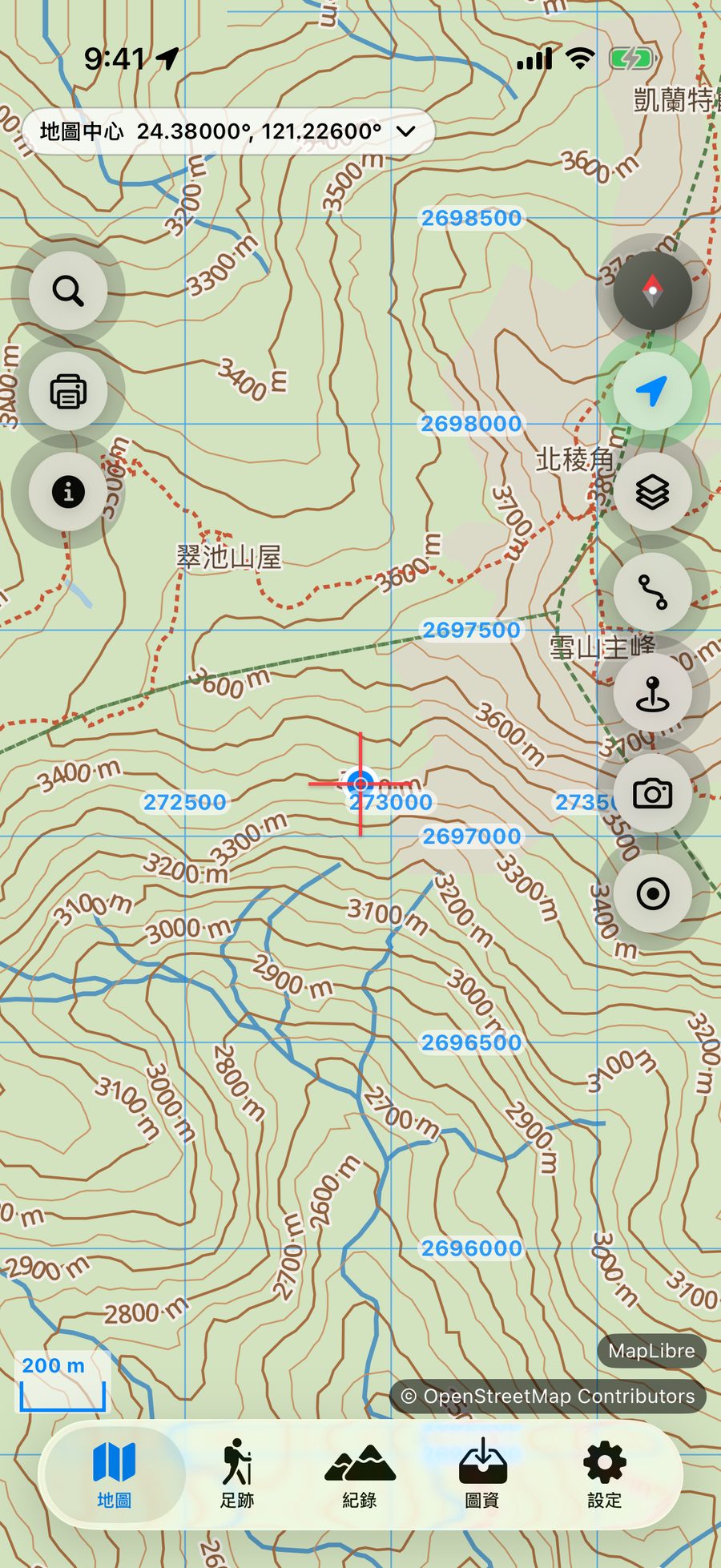
地圖按鈕圖示對照
先依右側由上到下,再依左側由上到下說明。部分按鈕只在特定條件下出現,例如圖層按鈕只在使用向量離線地圖時出現。
-
 羅盤(北向鎖定)
會隨行進方向旋轉。點一下把地圖鎖定朝北,方便對照紙本地圖。
-
 定位
定位點一下依序切換「關閉 → 跟隨 → 跟隨並轉向」,地圖會置中並隨移動與轉向更新;長按可停止定位。
-
 圖層設定
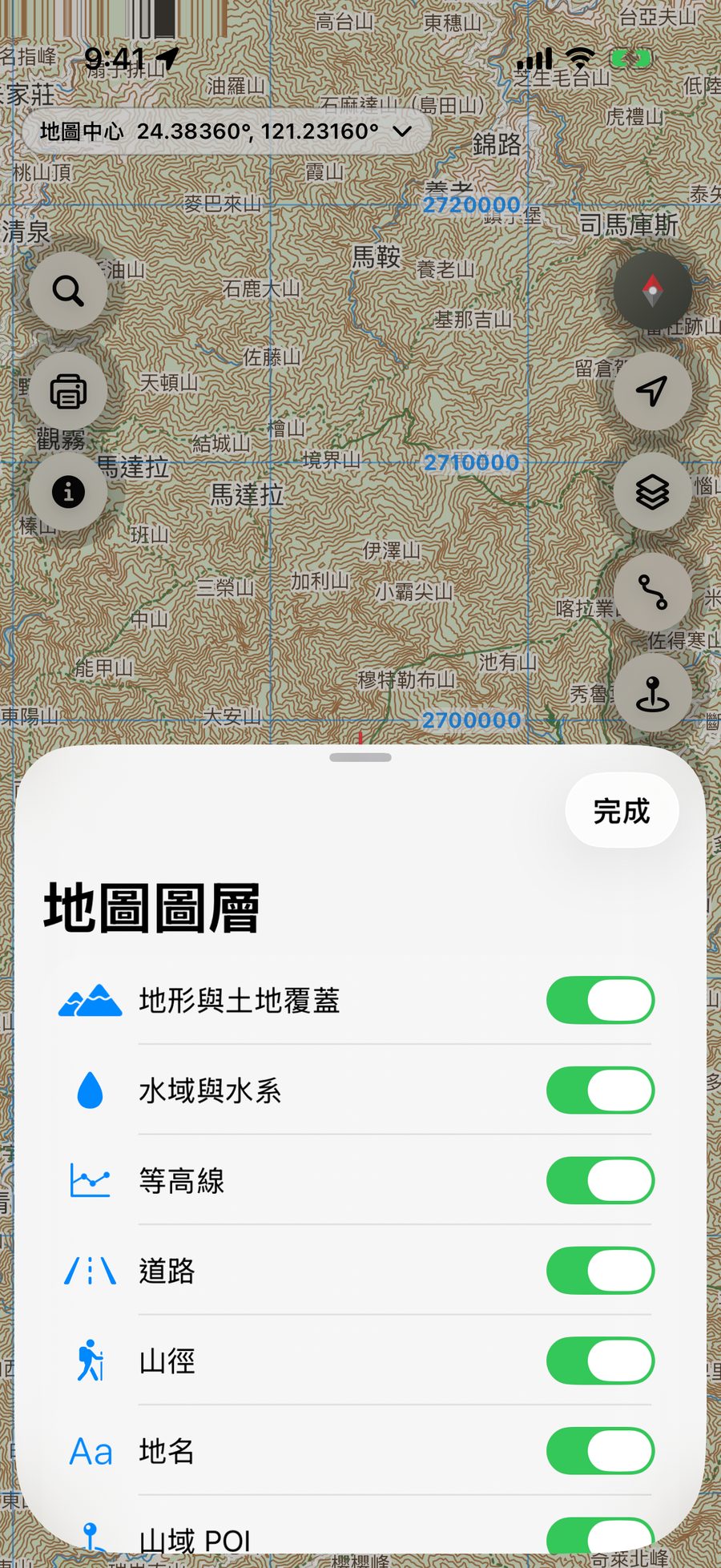
圖層設定開啟圖層設定,可開關各圖層、座標格線與比例尺。
-
 匯入 GPX
從檔案選擇 GPX 匯入為路線。免費版每月匯入次數有上限。
-
 新增定位點
新增定位點在目前位置(沒有定位時為地圖中心)新增並命名一個標記,方便日後尋找或分享。
-
 拍照
拍照開啟相機拍照。記錄軌跡中會附加到目前軌跡,沒有記錄時附加到目前載入的 GPX 路線。需要先有定位才能使用。
-
 開始記錄/停止記錄
開始或停止軌跡記錄,並在動態島與鎖定畫面顯示即時狀態。記錄中會多出暫停與繼續按鈕。
-
 搜尋
搜尋尋找地點並跳到地圖上的位置。免費版每月搜尋次數有上限。
-
 列印地圖
列印地圖框選範圍,產生該區域的 PDF 供列印或分享;需先啟用離線地圖。
-
 資訊
資訊展開資訊面板:目前位置、出發檢查、日出日落、天氣與安全定位卡片。
定位與追蹤模式
- 第一次點定位按鈕會啟動 GPS 並進入「跟隨」:地圖始終置中在你的位置。
- 再點一次進入「跟隨並轉向」:地圖隨你面向的方向旋轉。
- 再點回到「關閉」:可自由拖曳地圖,不再自動置中,但 GPS 仍在運作。
- 長按定位按鈕,選「停止定位」可完全停止 GPS 以節省電力。
地圖圖層
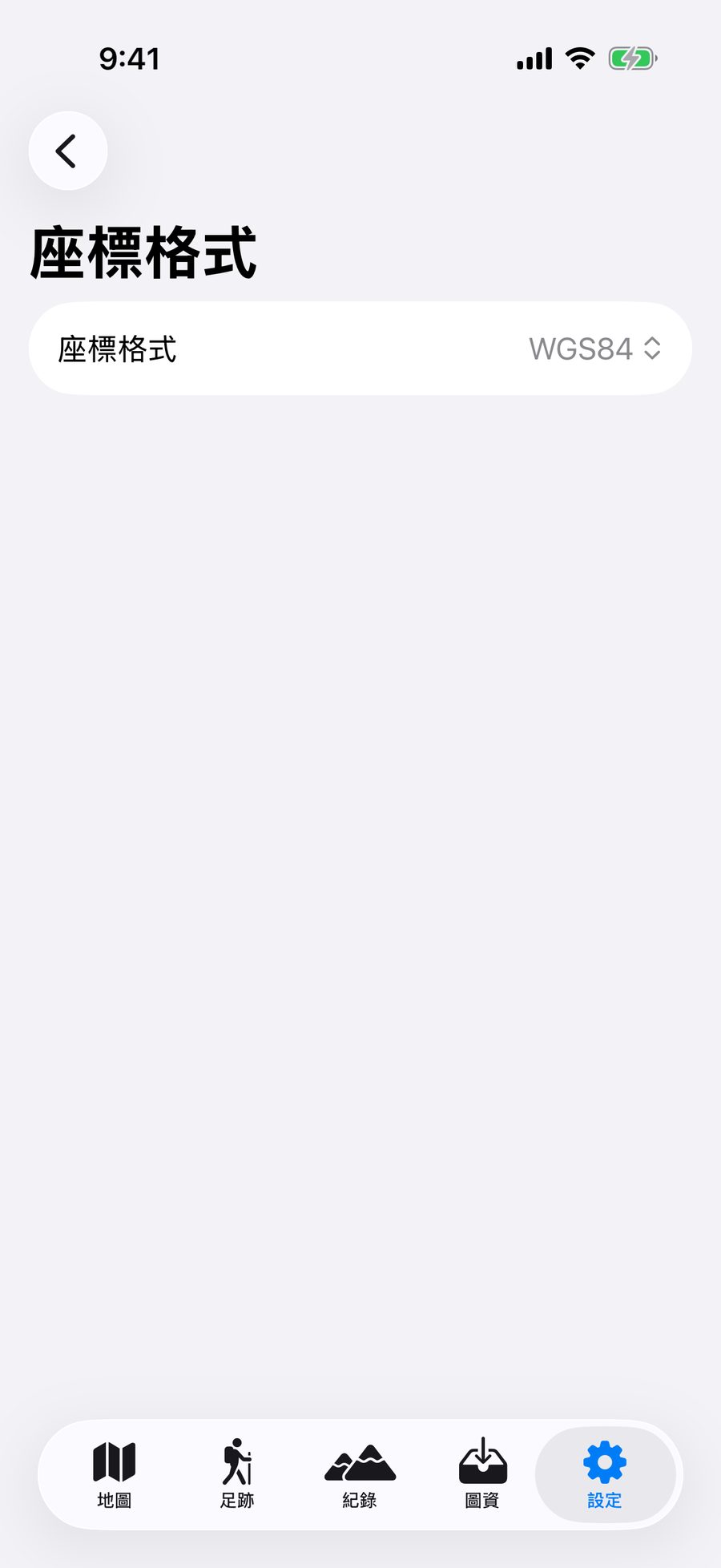
座標格式
找不到答案?請看常見問題。手冊內容隨 App 版本更新,畫面以實際 App 為準。