
第 7 章/14 章5 個主題
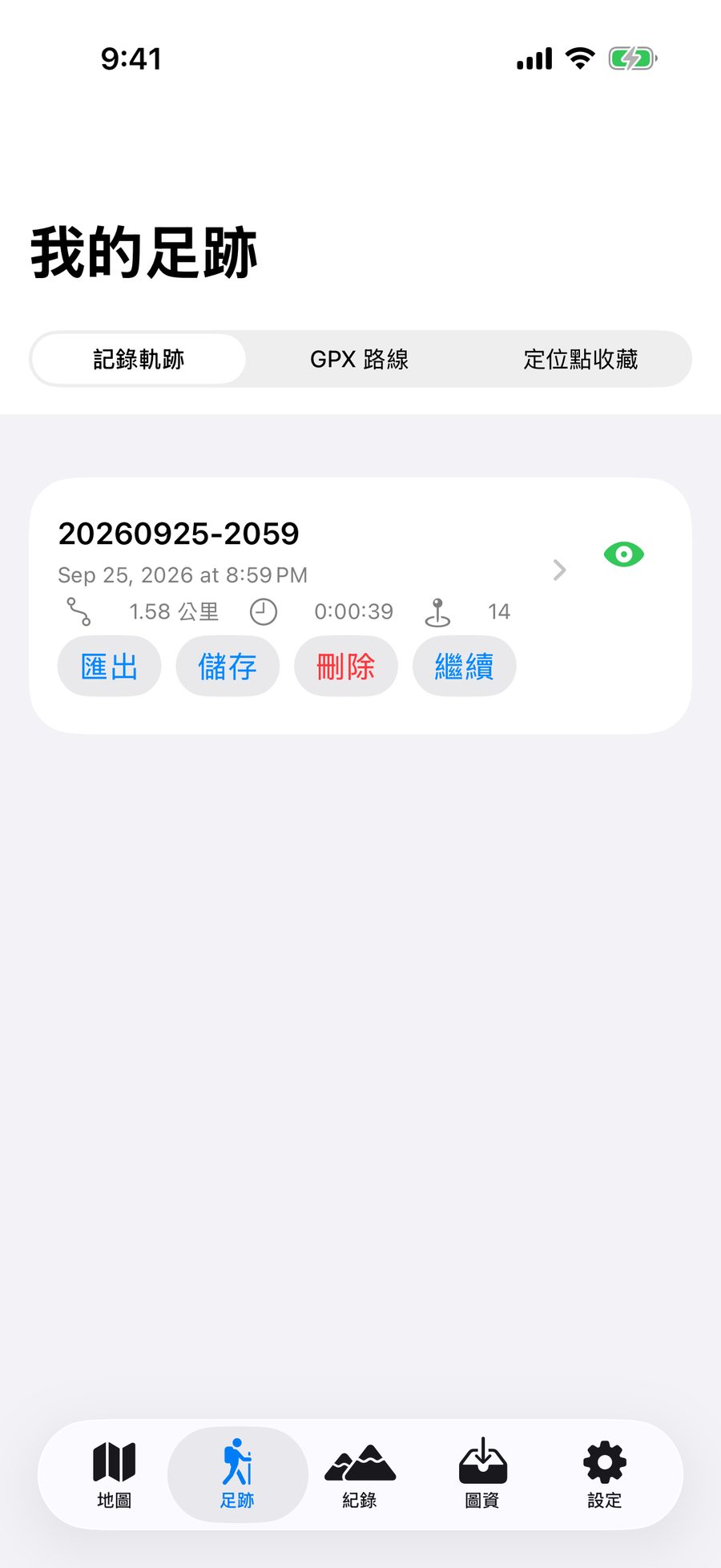
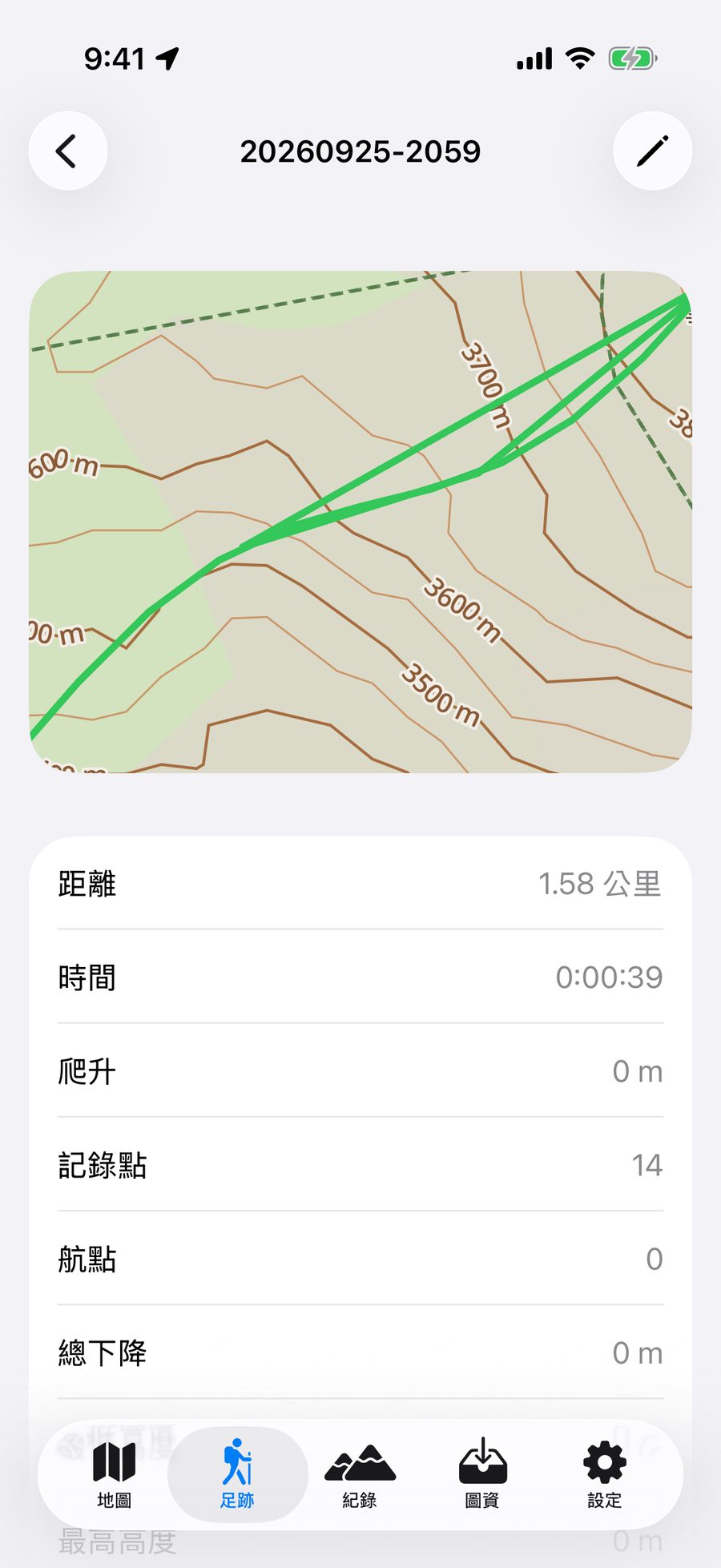
已儲存的軌跡
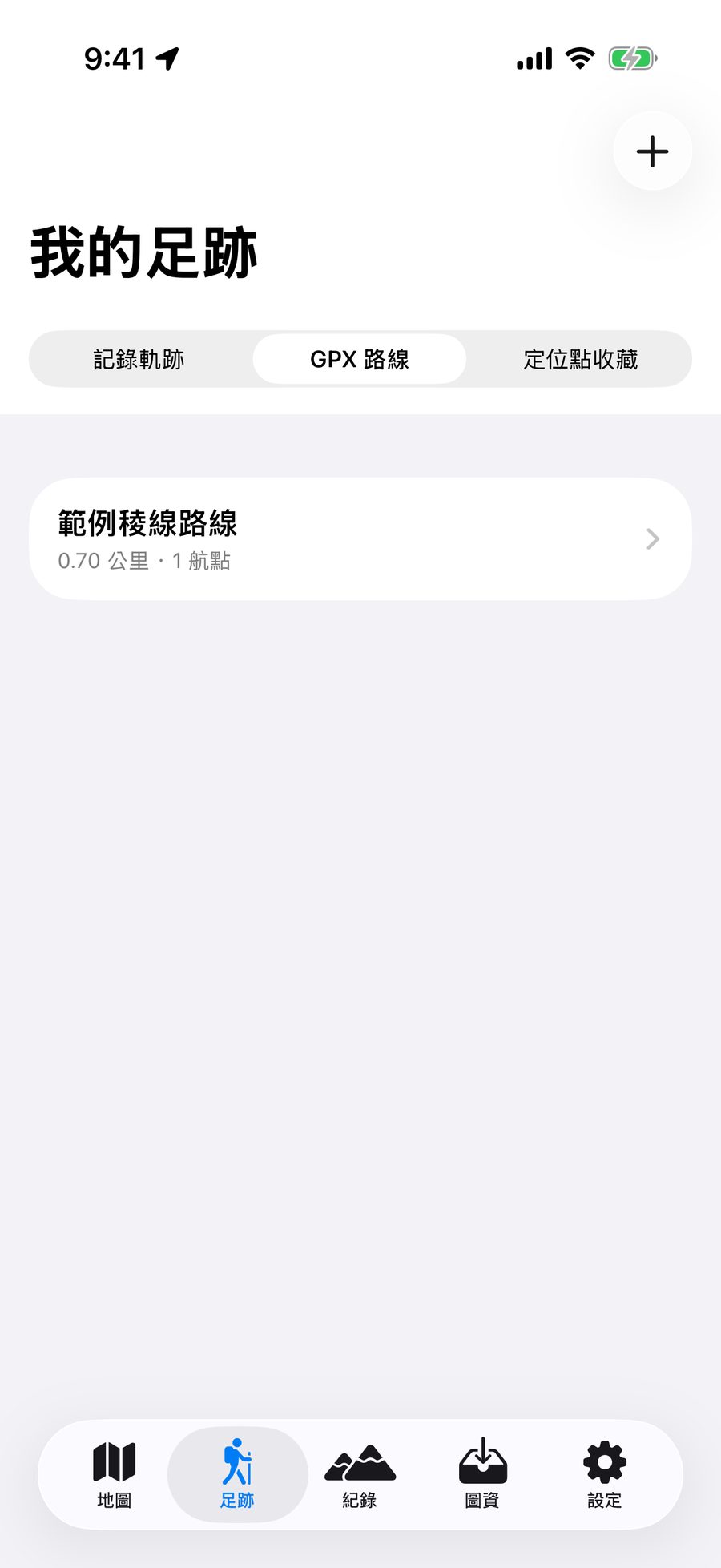
匯入與檢視 GPX 路線
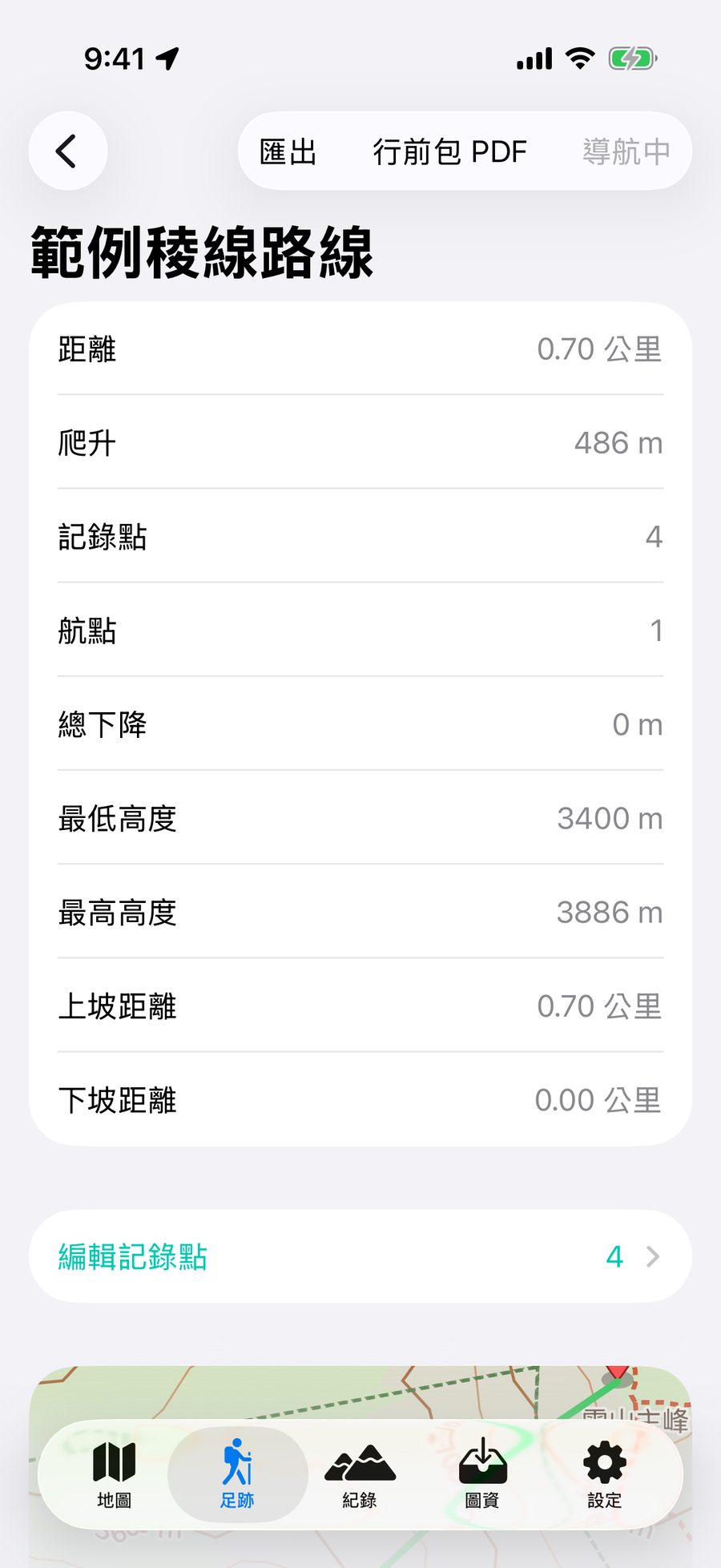
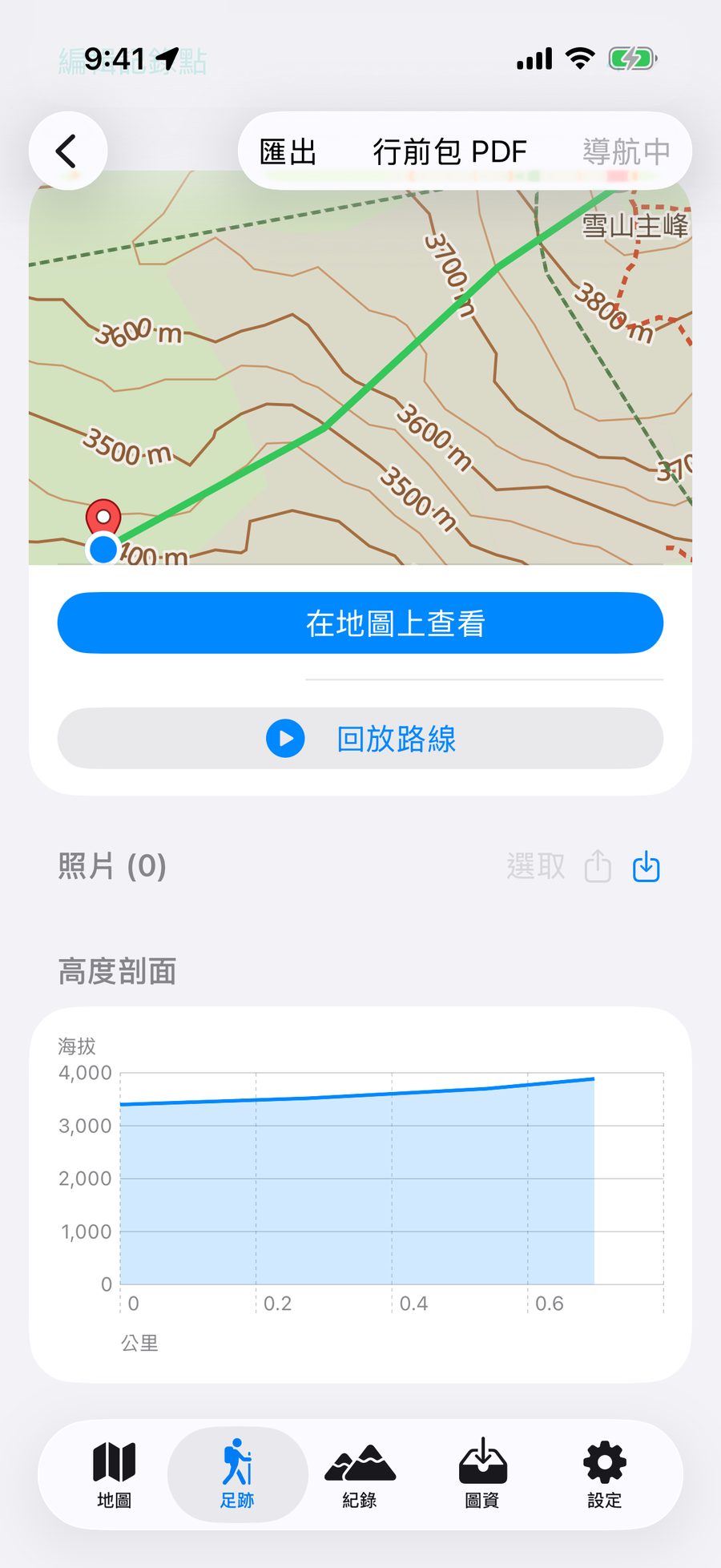
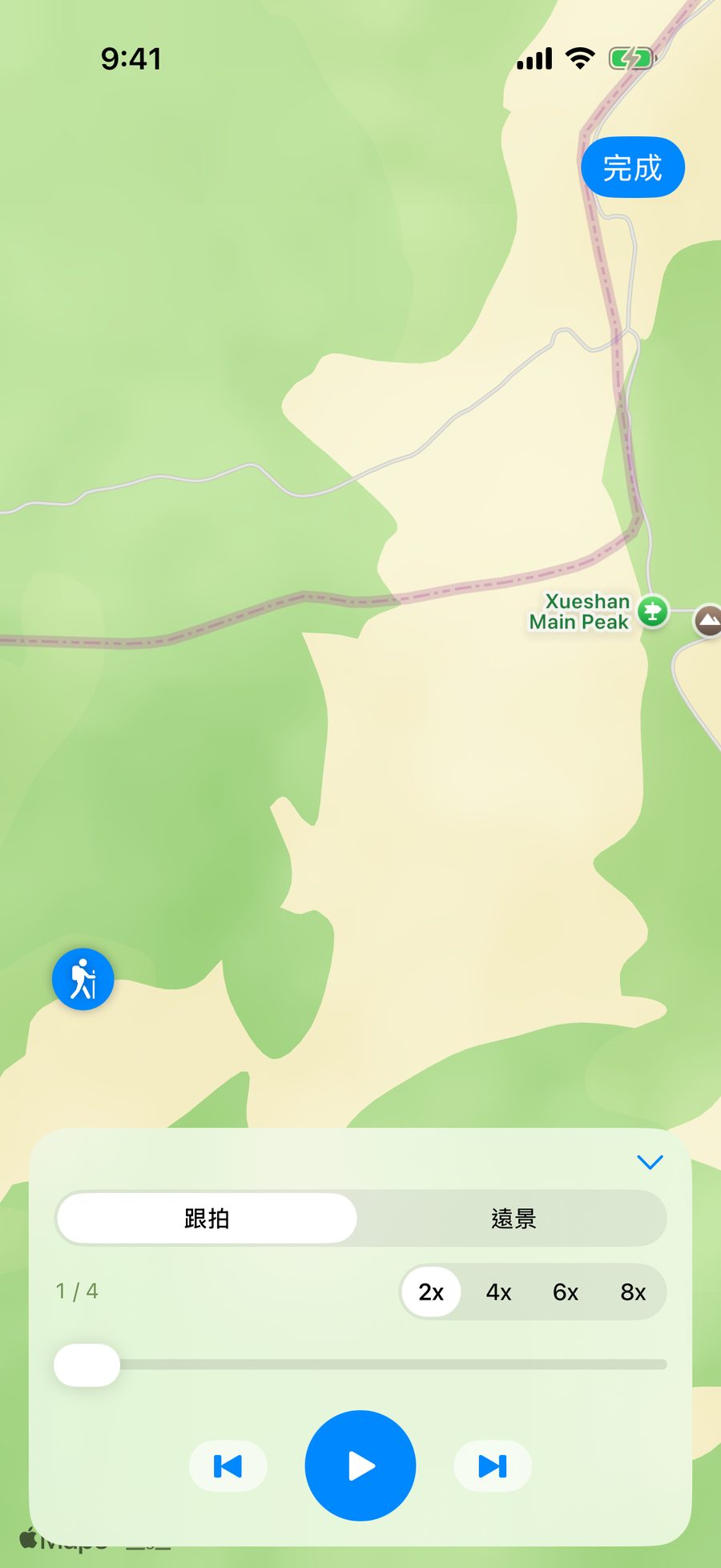
路線詳情:高度剖面、回放與照片
複製、改名與刪除
已儲存軌跡與 GPX 路線的項目長按可叫出選單:複製(完整複製一份,含記錄點、照片與航點,彼此互不影響)與編修名稱。刪除時 App 會提供短暫的還原提示。
定位點與定位點收藏
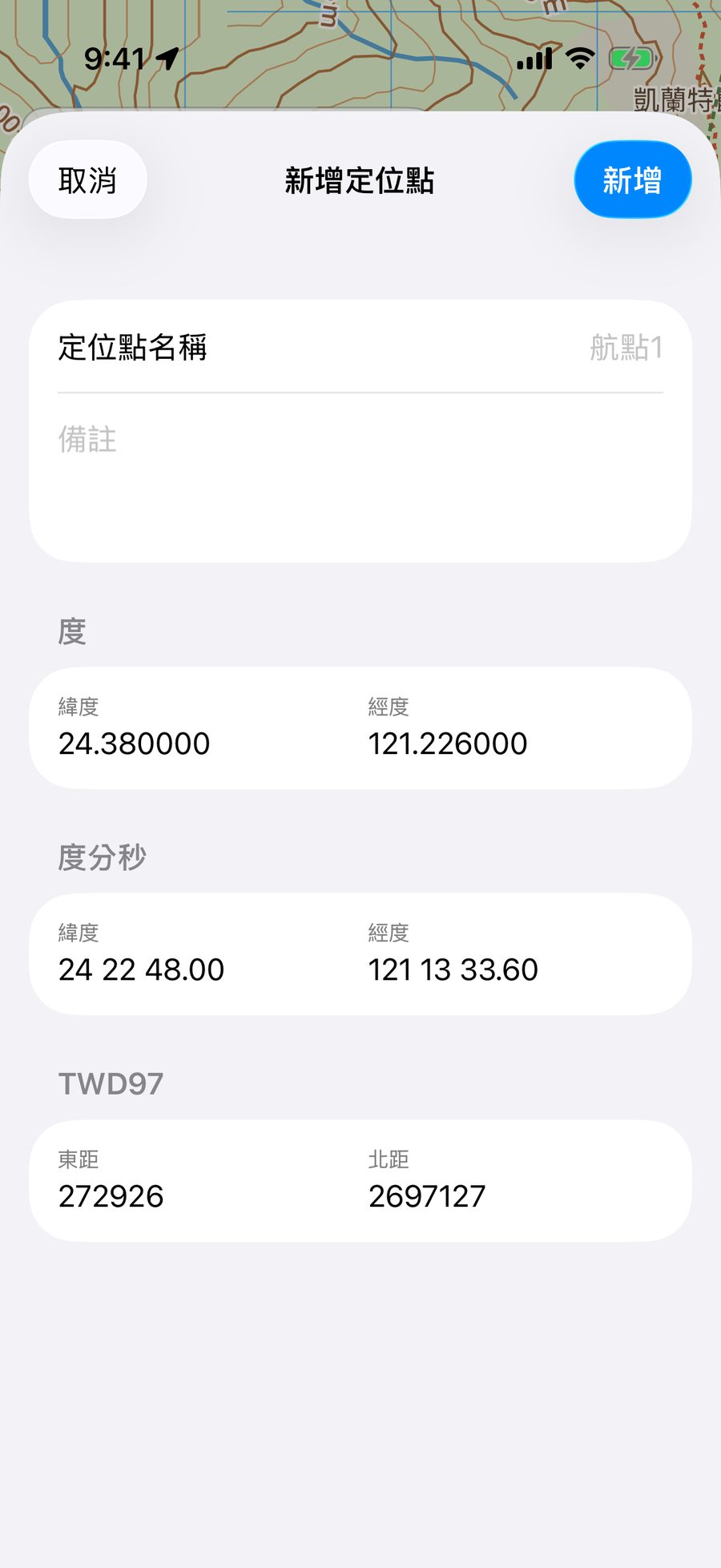
- 在地圖分頁點「新增定位點」,開啟新增畫面。
- 輸入名稱(留白會自動編號為「航點1」「航點2」…)與備註,確認座標後點「新增」。
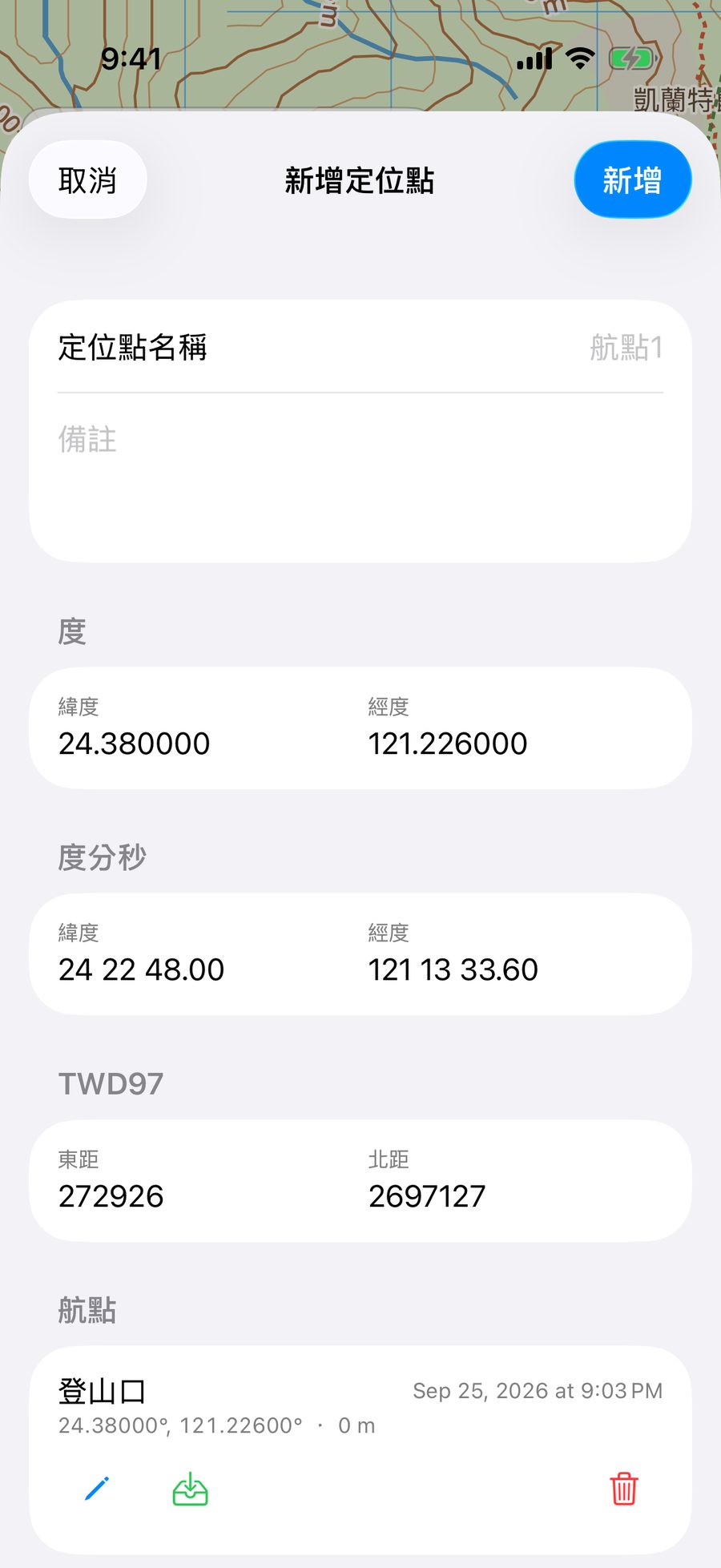
- 新增的定位點會先留在這個畫面的清單,不會自動存入收藏。
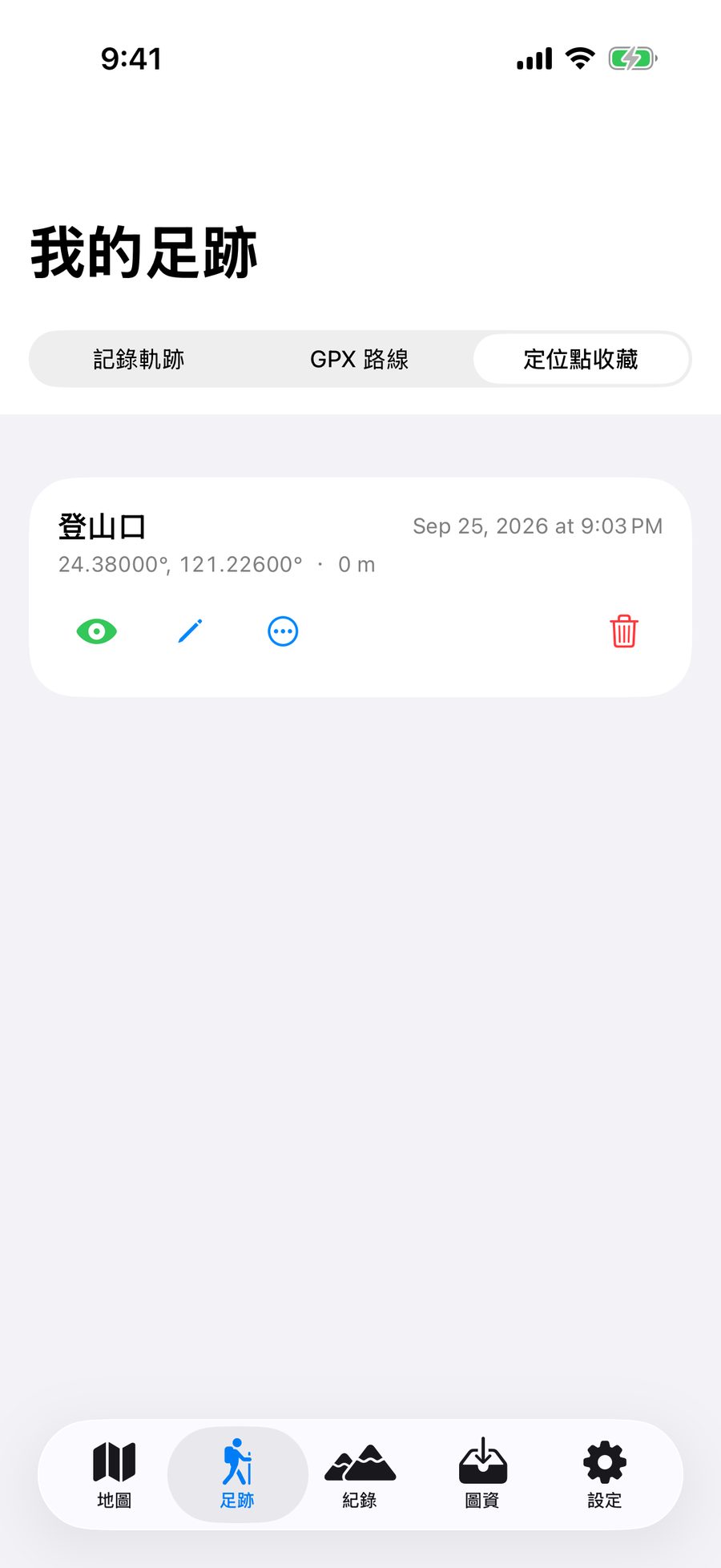
- 在清單中點該筆的綠色托盤圖示(或向右滑動再點「加入定位點收藏」),就會複製一份存進「足跡 → 定位點收藏」,原本清單裡那筆仍會保留,兩邊各自獨立。
-
顯示於地圖/不顯示於地圖
每筆最左側的眼睛圖示(僅收藏)。綠色表示顯示在地圖上、紅色表示隱藏;定位點很多時可用來避免地圖被圖釘塞滿。
-
編修名稱與備註
點筆圖示,或向右滑動選「編修名稱」。
-
複製、跳至地圖
點「⋯」,可複製出獨立副本,或直接切到地圖並置中到該點(僅收藏)。
-
刪除
點垃圾桶,或向左滑到底。
找不到答案?請看常見問題。手冊內容隨 App 版本更新,畫面以實際 App 為準。