
第 1 章/14 章4 個主題
認識五個分頁
畫面底部有五個分頁,切換時 App 會保留各分頁的狀態。
| 分頁 | 用途 |
|---|---|
| 地圖 | 顯示離線地圖與目前位置,開始 GPS、記錄軌跡、搜尋、拍照與新增定位點。 |
| 足跡 | 管理已儲存的軌跡、匯入的 GPX 路線與定位點收藏。 |
| 紀錄 | 百岳與小百岳各 100 座名冊,記錄登頂日期、心得與照片。 |
| 圖資 | 下載並啟用離線地圖包。 |
| 設定 | 座標格式、圖層、軌跡記錄、緊急聯絡人與簽到、iCloud 同步等。 |
地圖
用途:顯示離線地圖與目前位置,開始 GPS、記錄軌跡、搜尋、拍照與新增定位點。
足跡
用途:管理已儲存的軌跡、匯入的 GPX 路線與定位點收藏。
紀錄
用途:百岳與小百岳各 100 座名冊,記錄登頂日期、心得與照片。
圖資
用途:下載並啟用離線地圖包。
設定
用途:座標格式、圖層、軌跡記錄、緊急聯絡人與簽到、iCloud 同步等。
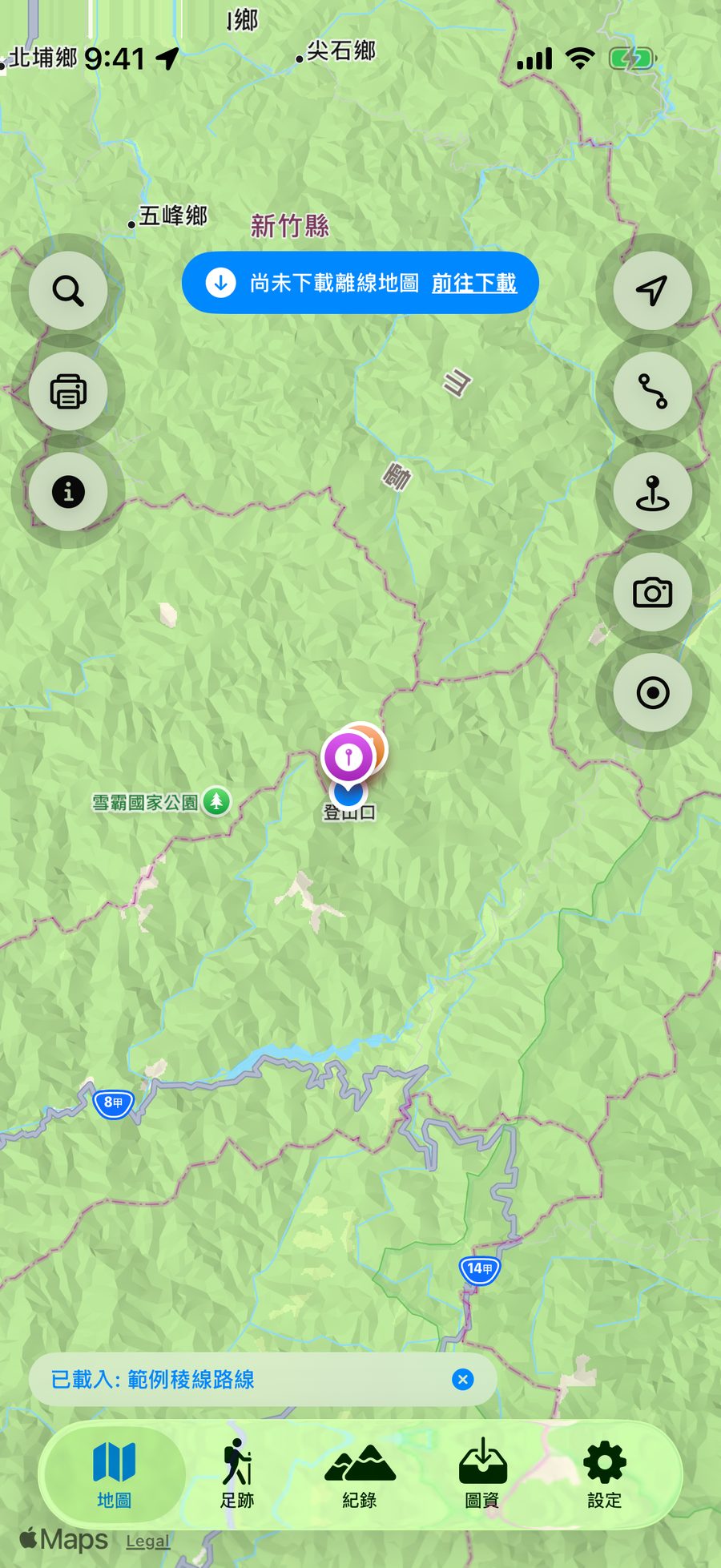
第一次開啟:允許定位
- 開啟 App,停在「地圖」分頁。
- 點右側的定位按鈕,依系統提示允許定位。
- 定位成功後會顯示目前位置、海拔與精度。出發前請等精度穩定(數字變小)再出發。
出發前建議流程
資料存放與備份
軌跡、GPX、登頂紀錄與照片預設只保存在你的手機,不會上傳到伺服器。刪除 App 可能遺失這些資料。
- 重要路線請用 GPX「匯出」自行備份,或到「設定 → iCloud 同步」開啟 iCloud Drive 同步。
- 「設定 → 資料管理」可管理已記錄軌跡、定位點收藏與離線圖資。清除無法復原,清除軌跡時會一併移除該軌跡的照片。
找不到答案?請看常見問題。手冊內容隨 App 版本更新,畫面以實際 App 為準。