
第 8 章/17 章3 個主題
加入照片
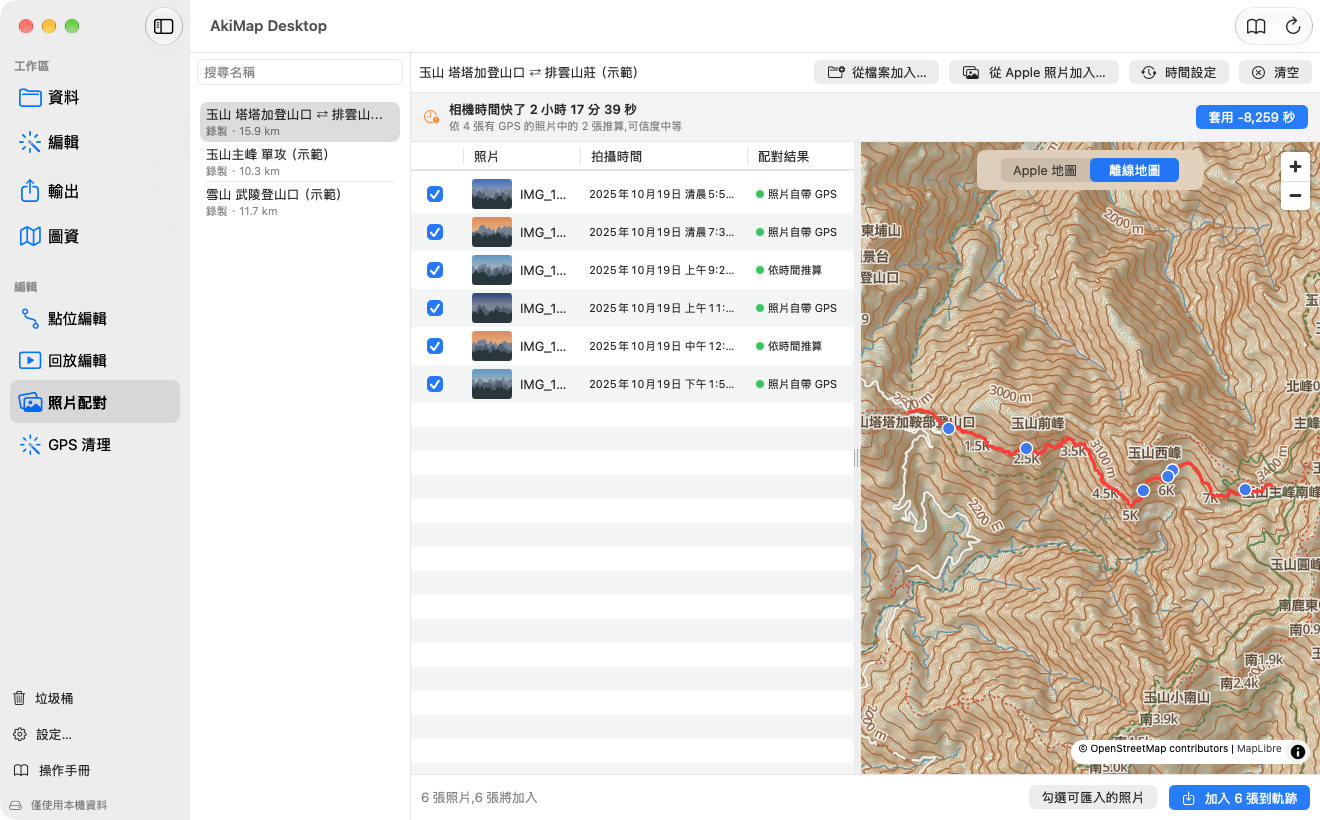
配對方式
| 結果 | 意思 |
|---|---|
| 照片自帶 GPS | 使用照片內的 GPS 座標;與路線的距離超過設定值(預設 1,000 m,可在「時間設定」中修改)會標示警告。 |
| 依時間推算 | 照片沒有 GPS 時,依拍攝時間對照軌跡的時間,推算當時所在位置。 |
| 已在軌跡上 | 這張照片已經加入過,預設不會重複加入。 |
| 不在軌跡時間內/路線沒有時間資料/沒有時間與座標 | 無法定位,不會被勾選。 |
照片自帶 GPS
意思:使用照片內的 GPS 座標;與路線的距離超過設定值(預設 1,000 m,可在「時間設定」中修改)會標示警告。
依時間推算
意思:照片沒有 GPS 時,依拍攝時間對照軌跡的時間,推算當時所在位置。
已在軌跡上
意思:這張照片已經加入過,預設不會重複加入。
不在軌跡時間內/路線沒有時間資料/沒有時間與座標
意思:無法定位,不會被勾選。
校正相機時間
相機時間常常和手機差幾秒到幾小時。若有帶 GPS 的照片可以參考,頂端會出現建議,例如「相機時間慢了 19 秒」,按「套用」即可。也可以按「時間設定」手動調整。
- 相機時區:照片沒有記錄時區或 GPS 時間時才會用到。
- 時間偏移:相機時間慢了就填正數,會加到每張照片的拍攝時間上;可用 +1/−1 小時快速調整,「歸零」恢復。
- 調整後,配對結果與地圖上的位置會立即更新。
畫面與步驟可能隨 App 版本更新;如需協助,請查看支援與常見問題。 常見問題