
第 1 章/17 章6 個主題
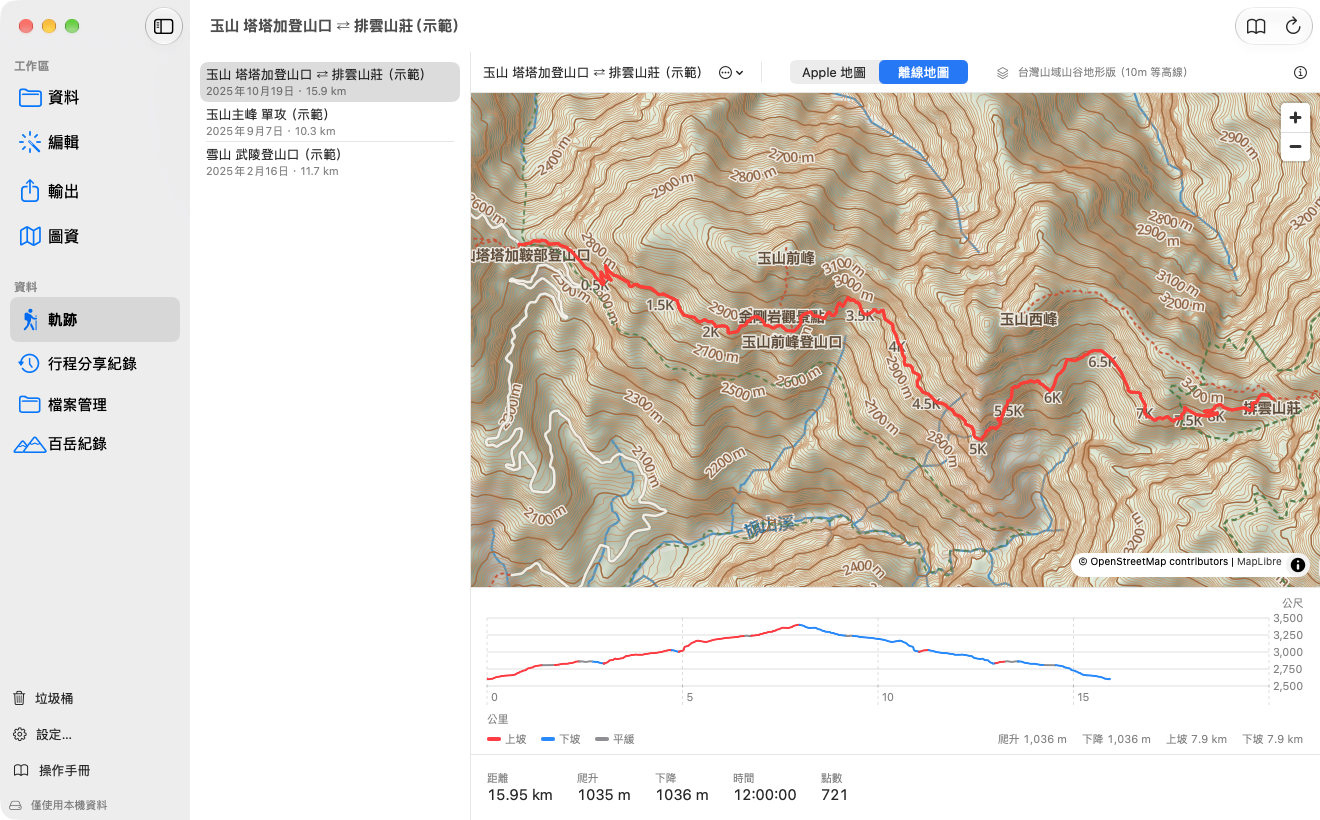
認識視窗
視窗分成三個區域:最左側是側邊欄,中間是目前功能的清單,右側是內容。側邊欄最上方是四個「工作區」,點選後下方會列出該工作區的功能。
| 工作區 | 功能 |
|---|---|
| 資料 | 軌跡、行程分享紀錄、檔案管理、百岳紀錄 |
| 編輯 | 點位編輯、回放編輯、照片配對、GPS 清理 |
| 輸出 | 行前簡報、列印地圖 |
| 圖資 | 地圖圖包(離線地圖、等高線與山影) |
資料
功能:軌跡、行程分享紀錄、檔案管理、百岳紀錄
編輯
功能:點位編輯、回放編輯、照片配對、GPS 清理
輸出
功能:行前簡報、列印地圖
圖資
功能:地圖圖包(離線地圖、等高線與山影)
資料從哪裡來
AkiMap Desktop 沒有自己的資料庫,它讀寫的就是 iPhone 上 Aki Map 同步到 iCloud 的軌跡、路線、照片、語音備忘錄與百岳紀錄。因此你在 iPhone 記錄的行程,稍後就會出現在 Mac 上;在 Mac 上做的修改也會同步回 iPhone。
- 在 iPhone 開啟 Aki Map ▸ 設定,打開 iCloud 同步。
- 在 Mac 開啟 AkiMap Desktop,並確認已登入同一個 Apple 帳號。
- 等待側邊欄最下方的狀態列顯示「iCloud 已連線」。
- 若資料沒有出現,按 ⌘R 或工具列的重新載入鈕。
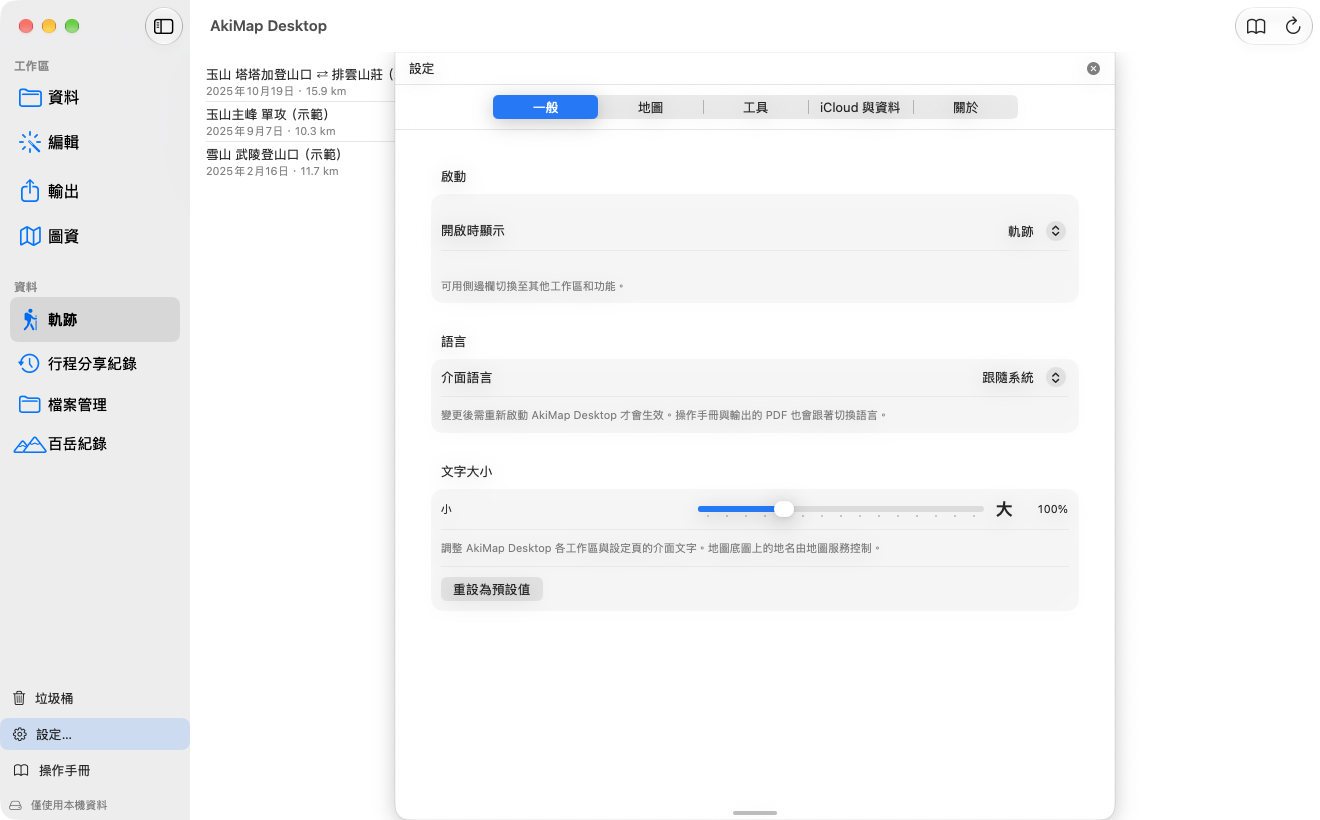
語言與文字大小
使用這份手冊
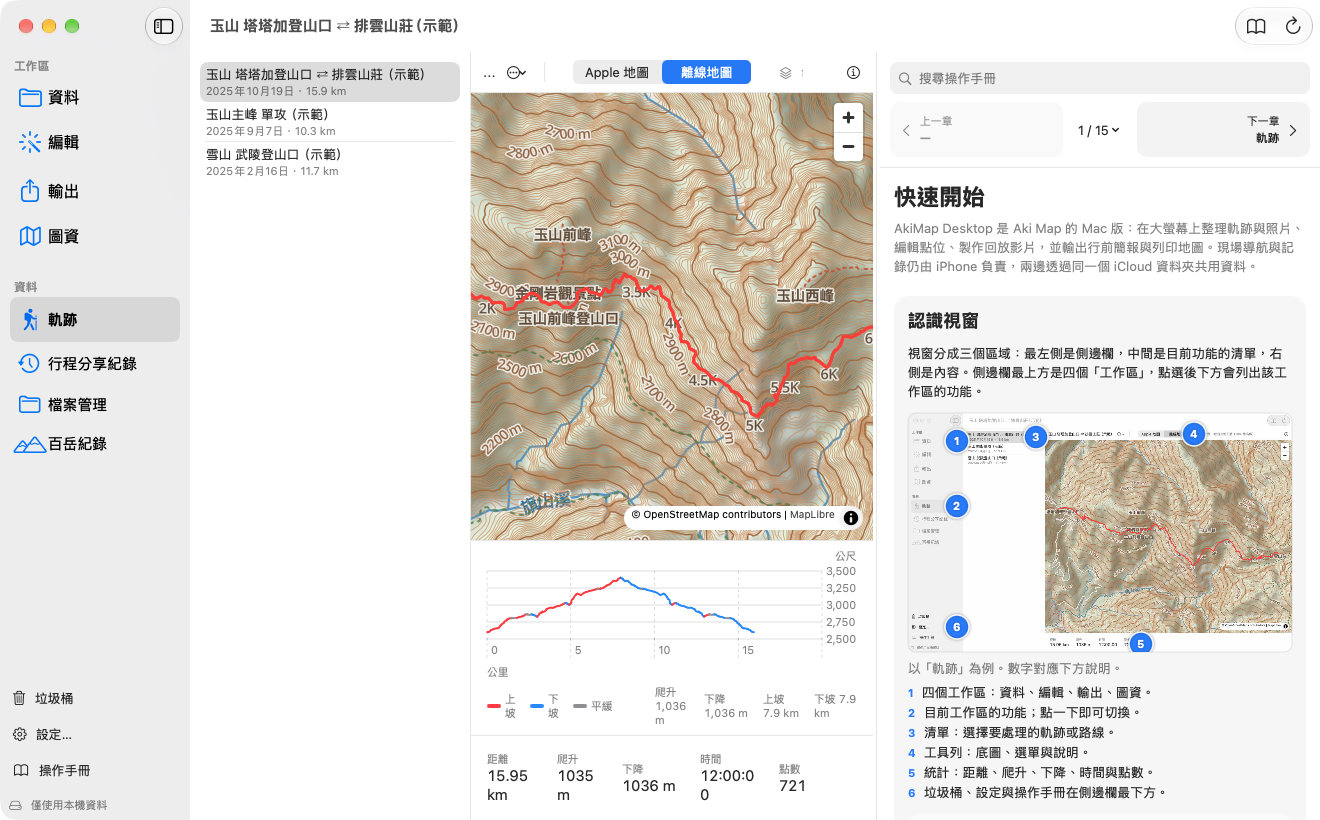
- 按 ⌘?、點工具列的書本按鈕,或點側邊欄最下方的「操作手冊」,主視窗右側會滑出手冊面板;再按一次即收合。拖曳面板左緣可以調整寬度,App 會記住寬度與開關。
- 在面板頂端的搜尋欄輸入關鍵字,可以同時搜尋所有章節;輸入多個詞(以空白分隔)時,只列出同時包含這些詞的段落。
- 點圖片可以放大;圖上的數字圓點對應圖下方的說明。
- 文中的 垃圾桶 這類藍色連結會直接跳到相關章節。
鍵盤快速鍵
| 快速鍵 | 作用 |
|---|---|
| ⌘R | 重新載入 iCloud 資料 |
| ⌘S | 儲存(點位編輯、回放編輯) |
| ⌘Z / ⇧⌘Z | 復原/重做(點位編輯) |
| ⌘, | 開啟設定 |
| ⌘? | 開啟操作手冊 |
⌘R
作用:重新載入 iCloud 資料
⌘S
作用:儲存(點位編輯、回放編輯)
⌘Z / ⇧⌘Z
作用:復原/重做(點位編輯)
⌘,
作用:開啟設定
⌘?
作用:開啟操作手冊
哪些功能需要網路
| 功能 | 是否需要網路 |
|---|---|
| 瀏覽軌跡(離線地圖)、編輯點位、GPS 清理、照片配對 | 不需要(使用 Apple 地圖底圖時才需要) |
| 行前簡報、列印地圖、回放影片輸出 | 需要:向 Apple 取得地圖圖磚 |
| 下載與更新地圖圖包 | 需要 |
| iCloud 同步 | 需要 |
瀏覽軌跡(離線地圖)、編輯點位、GPS 清理、照片配對
是否需要網路:不需要(使用 Apple 地圖底圖時才需要)
行前簡報、列印地圖、回放影片輸出
是否需要網路:需要:向 Apple 取得地圖圖磚
下載與更新地圖圖包
是否需要網路:需要
iCloud 同步
是否需要網路:需要
畫面與步驟可能隨 App 版本更新;如需協助,請查看支援與常見問題。 常見問題