
第 7 章/17 章2 個主題
編輯回放
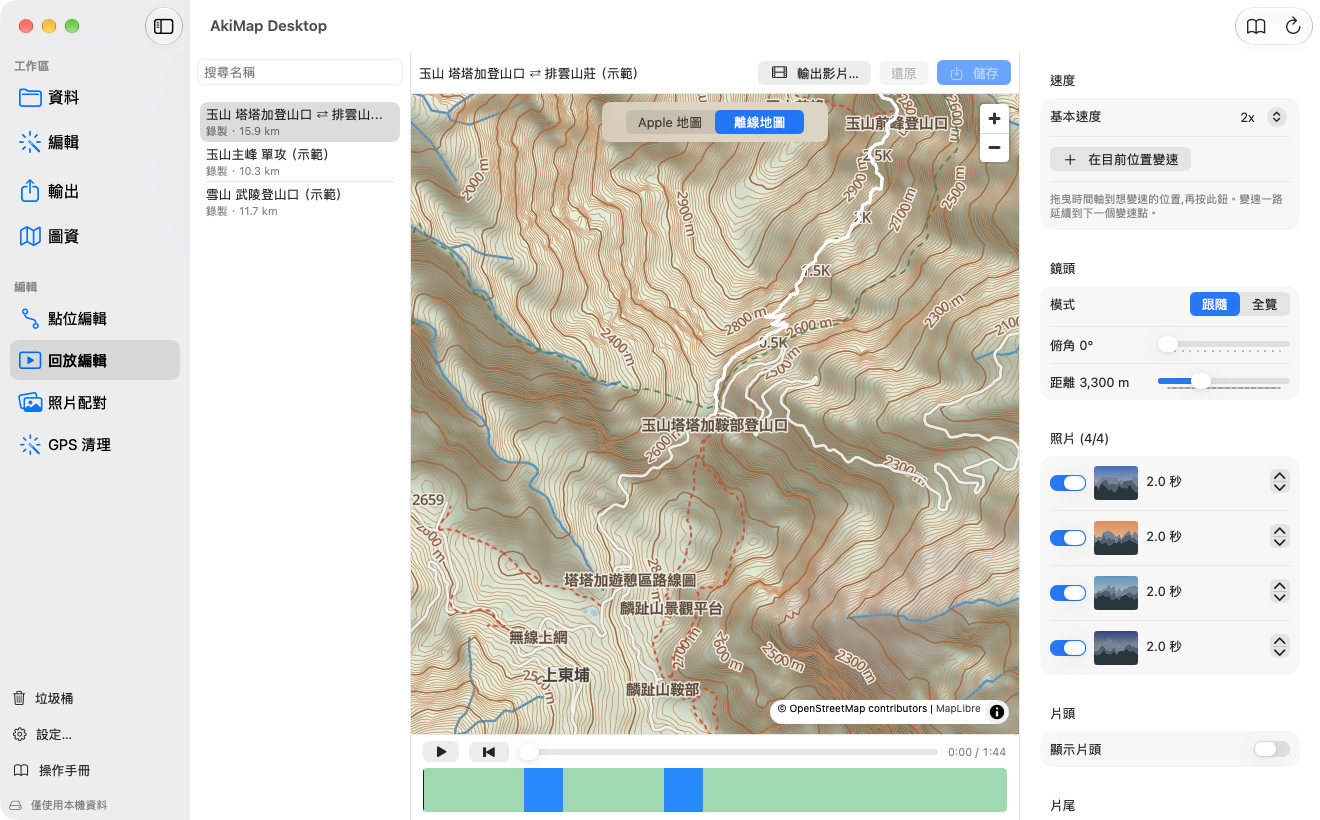
- 選「編輯 ▸ 回放編輯」,點選軌跡。
- 左側地圖預覽回放;按播放鍵,或點、拖曳下方時間軸跳到任一時刻。
- 在右側面板調整速度、鏡頭、照片、片頭與片尾。
- 按 ⌘S 儲存設定;要輸出影片,按「輸出影片…」。
速度
「基本速度」可選 1x、2x、4x、8x、16x、32x。想在某一段加速或放慢:把時間軸拖到該位置,按「在目前位置變速」,再為這一段選擇速度;變速一路延續到下一個變速點。
鏡頭
- 跟隨:鏡頭跟著目前位置移動。可調「俯角」(0–75°)與「距離」(500–10,000 m)。
- 全覽:固定顯示整條路線,只取得一次地圖,輸出通常很快。
照片
軌跡上有照片時,會列在「照片」區:用開關決定是否放進影片,並設定每張停留的秒數(0.5–10 秒)。點縮圖可以跳到該張照片出現的時間。
片頭與片尾
分別打開「顯示片頭」「顯示片尾」,輸入標題與副標題,並設定停留秒數(1–10 秒)。
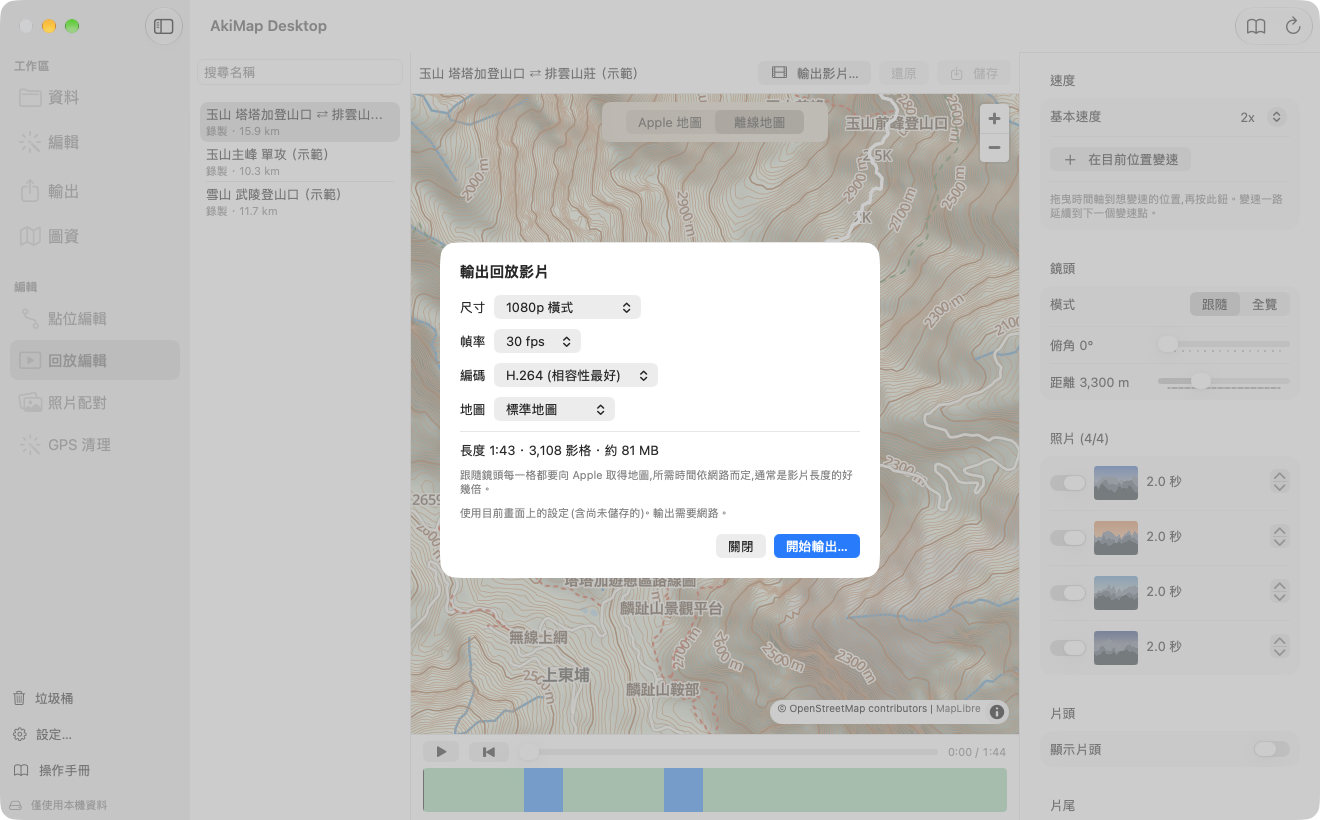
輸出影片
| 選項 | 可選項目 |
|---|---|
| 尺寸 | 720p 橫式、1080p 橫式、1080×1920 直式、1080×1080 方形 |
| 幀率 | 24 fps、30 fps |
| 編碼 | H.264(相容性最好)、HEVC(檔案較小) |
| 地圖 | 標準地圖、衛星影像、3D 衛星地形 |
尺寸
可選項目:720p 橫式、1080p 橫式、1080×1920 直式、1080×1080 方形
幀率
可選項目:24 fps、30 fps
編碼
可選項目:H.264(相容性最好)、HEVC(檔案較小)
地圖
可選項目:標準地圖、衛星影像、3D 衛星地形
- 按「輸出影片…」,設定上面四項;對話框會估算長度、影格數與檔案大小。
- 按「開始輸出…」,選擇儲存位置。
- 輸出中會顯示進度與剩餘時間,可隨時「取消輸出」,取消後不會留下檔案。完成後可按「在 Finder 顯示」。
- 輸出使用目前畫面上的設定,包含尚未儲存的。
- 需要網路,因為每一格地圖都要向 Apple 取得;跟隨鏡頭所需時間通常是影片長度的好幾倍。
- 鏡頭的「俯角」只有「3D 衛星地形」會套用,其他地圖樣式會以俯視輸出。
畫面與步驟可能隨 App 版本更新;如需協助,請查看支援與常見問題。 常見問題