
第 6 章/17 章4 個主題
開始編輯
- 選「編輯 ▸ 點位編輯」,在清單點選要編輯的軌跡或路線。
- 地圖上的紅線就是路線;右側是點位清單,下方是海拔剖面(紅色上坡、藍色下坡、灰色平緩)。
- 在工具列選一個模式,直接在地圖上操作。
- 完成後按 ⌘S(或工具列的儲存鈕)寫回。
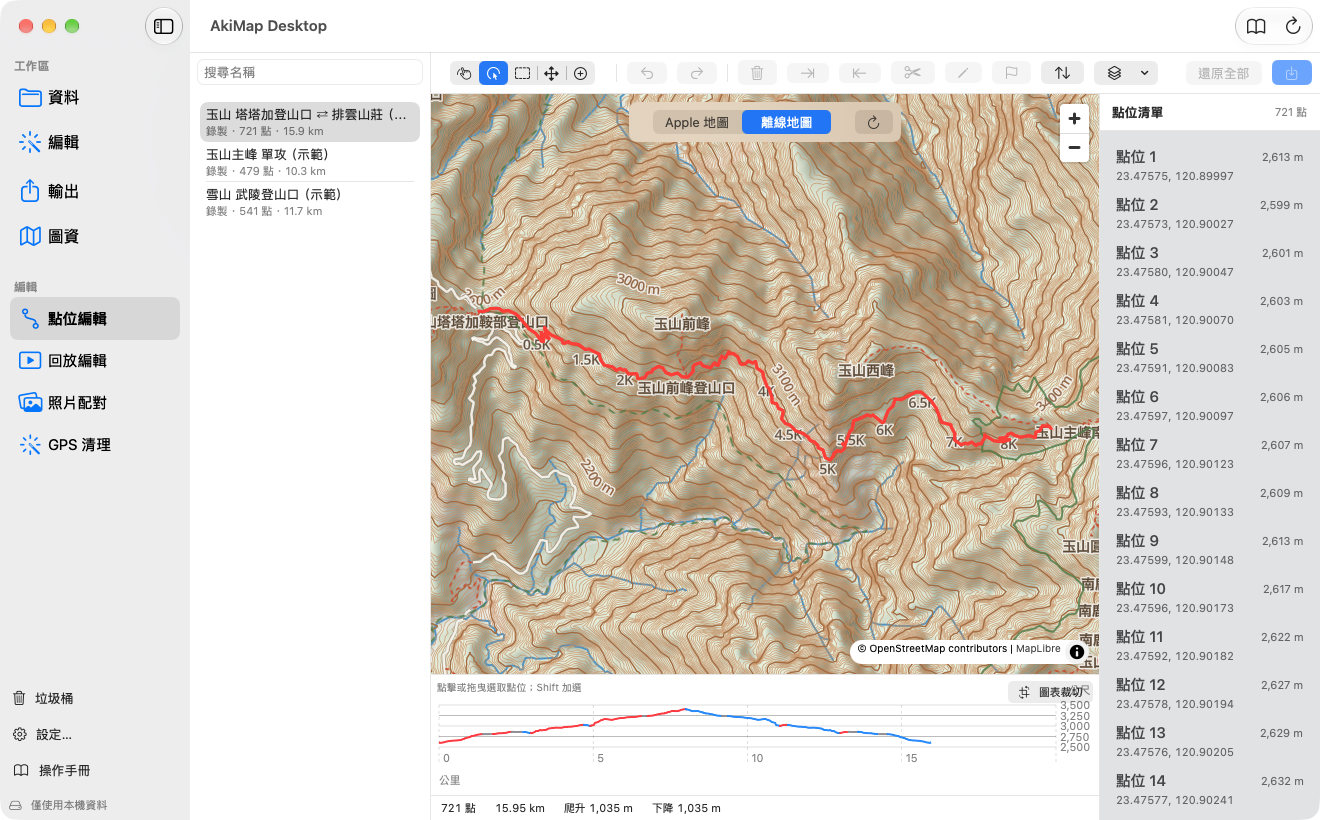
五種模式
| 模式 | 操作 |
|---|---|
| 平移 | 拖曳移動地圖,捲動縮放。 |
| 選取 | 點擊點位選取;按住 ⇧ 點擊可加選。 |
| 框選 | 拖曳畫出範圍(會顯示藍色虛線框),選取範圍內所有點位;按住 ⇧ 可加選。 |
| 移動 | 按住一個點位並拖曳到新位置。 |
| 插入 | 點擊路線附近,在最近的線段上新增一個點位。 |
平移
操作:拖曳移動地圖,捲動縮放。
選取
操作:點擊點位選取;按住 ⇧ 點擊可加選。
框選
操作:拖曳畫出範圍(會顯示藍色虛線框),選取範圍內所有點位;按住 ⇧ 可加選。
移動
操作:按住一個點位並拖曳到新位置。
插入
操作:點擊路線附近,在最近的線段上新增一個點位。
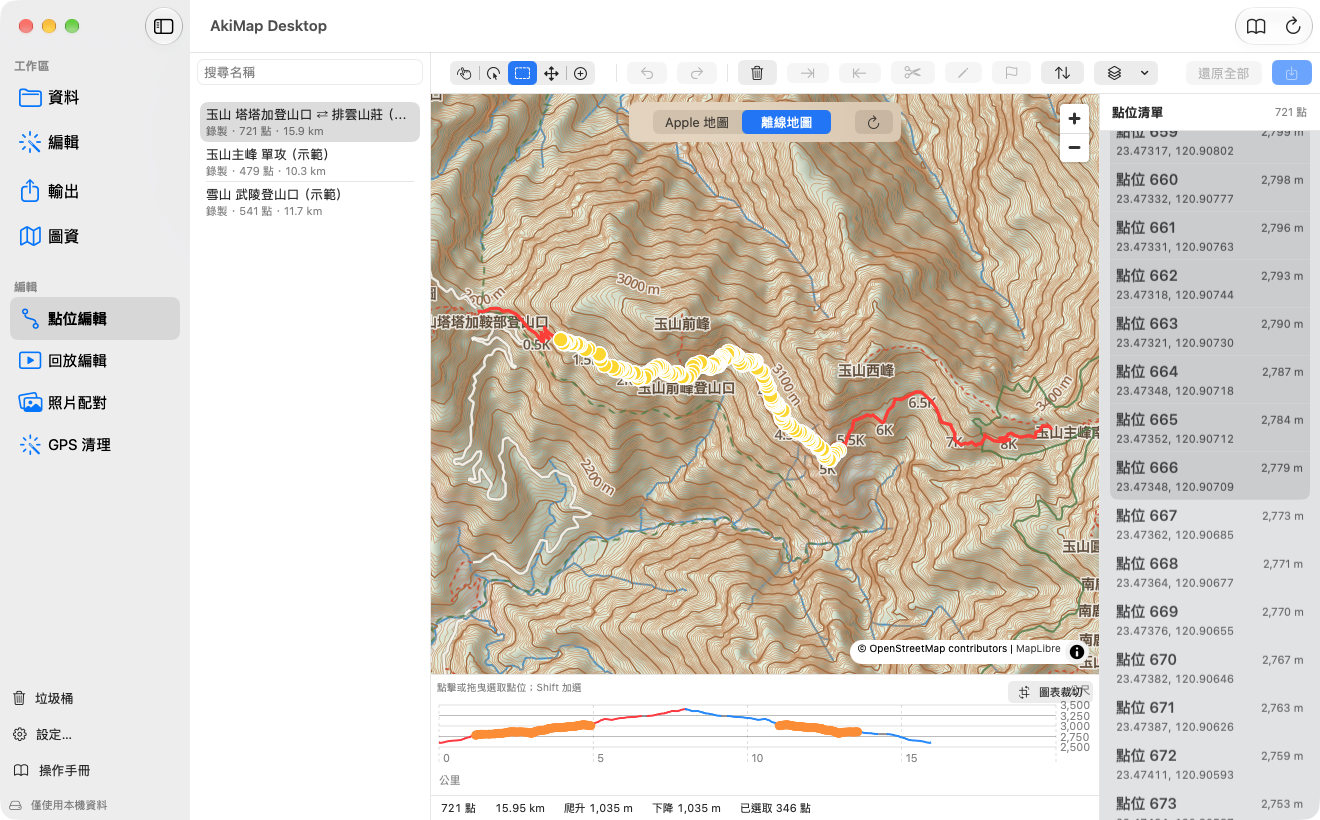
選取之後可以按工具列的按鈕處理:
- 刪除選取:刪除選取的點位(至少要留下其他點位)。
- 裁掉前段/裁掉後段:選取剛好一個點位時可用,把該點之前或之後的路線整段移除;常用來去掉忘了停止記錄的頭尾。
- 分割:選取一個點位後,把路線分成前後兩條。確認後,原項目保留前半段,後半段建立為新項目「(名稱)(2)」,照片與航點留在原項目。這會立即寫入 iCloud。
- 復原/重做(⌘Z/⇧⌘Z):可以一路退回編輯前。還原全部會放棄這次所有的修改。
進階編輯
編輯單一點位的座標與海拔
選取剛好一個點位,按工具列的「編輯點位」;也可以在點位清單雙擊該點,或按右鍵選「編輯座標與海拔…」。輸入緯度、經度與海拔(公尺),按「套用」。緯度要在 −90 到 90、經度在 −180 到 180 之間,否則無法套用。
在海拔剖面上選取與裁切
- 在下方的海拔剖面點一下,會選取該點;拖曳可選取一段;按住 ⇧ 點擊可加選。選取的點位會同步標在地圖上。
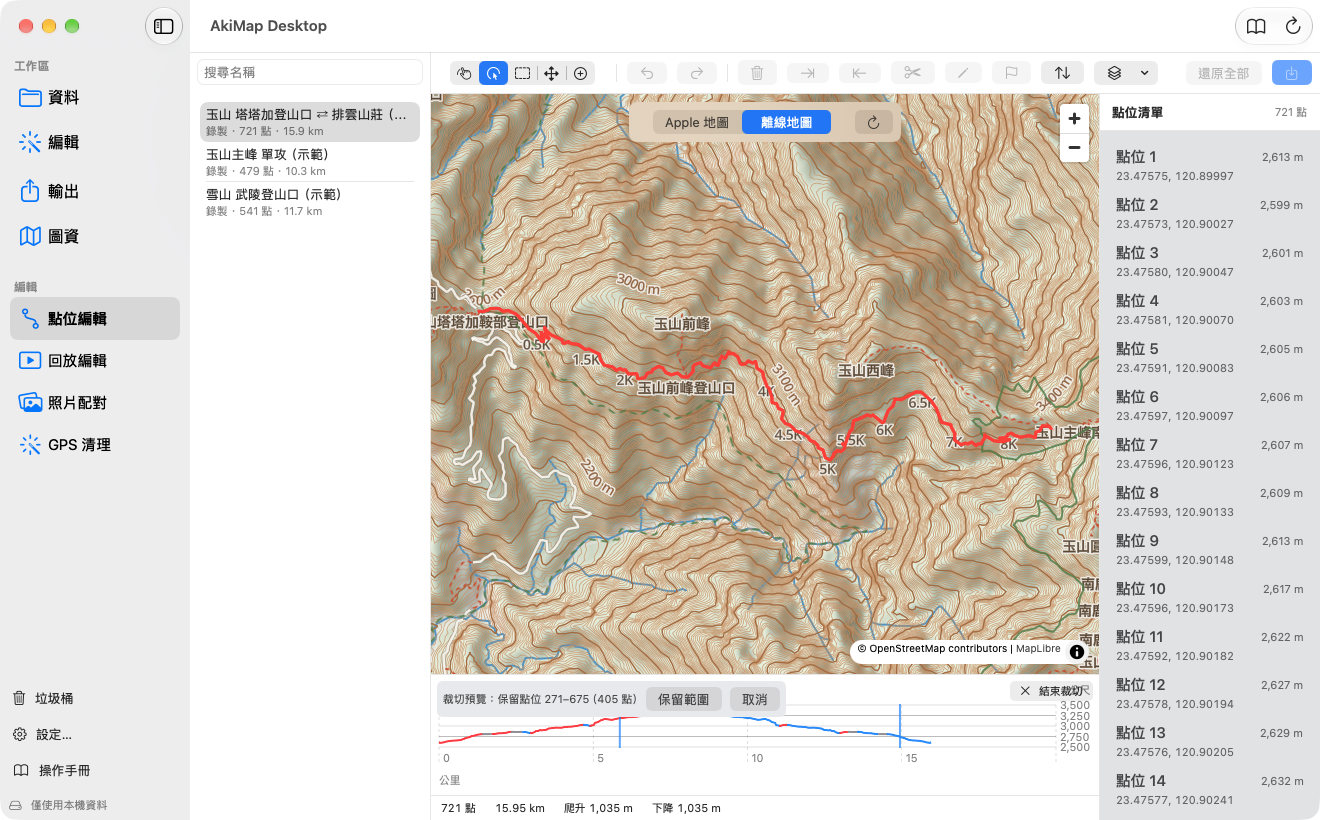
- 按剖面右上角的「圖表裁切」,再在剖面上拖曳選出要保留的範圍;上方會顯示「裁切預覽:保留點位 a–b」,按「保留範圍」才真正裁掉範圍外的點位,按「取消」放棄。再按一次「結束裁切」回到一般選取。
- 在點位清單或地圖選取點位時,清單會自動捲到最後選取的那一點。
閉合路線的起點與反轉
- 設為起點:路線的頭尾相距 50 公尺以內(環狀路線)時,選取一個點位按「設為起點」,路線會從該點重新開始、繞一圈再接回,常用來讓環狀路線從登山口出發。
- 反轉副本:建立一份方向相反的副本(原件不動),並清除時間戳,副本的時間會顯示為 0。常用來把去程路線變成回程。副本會立即寫入 iCloud。
用離線地形修正海拔
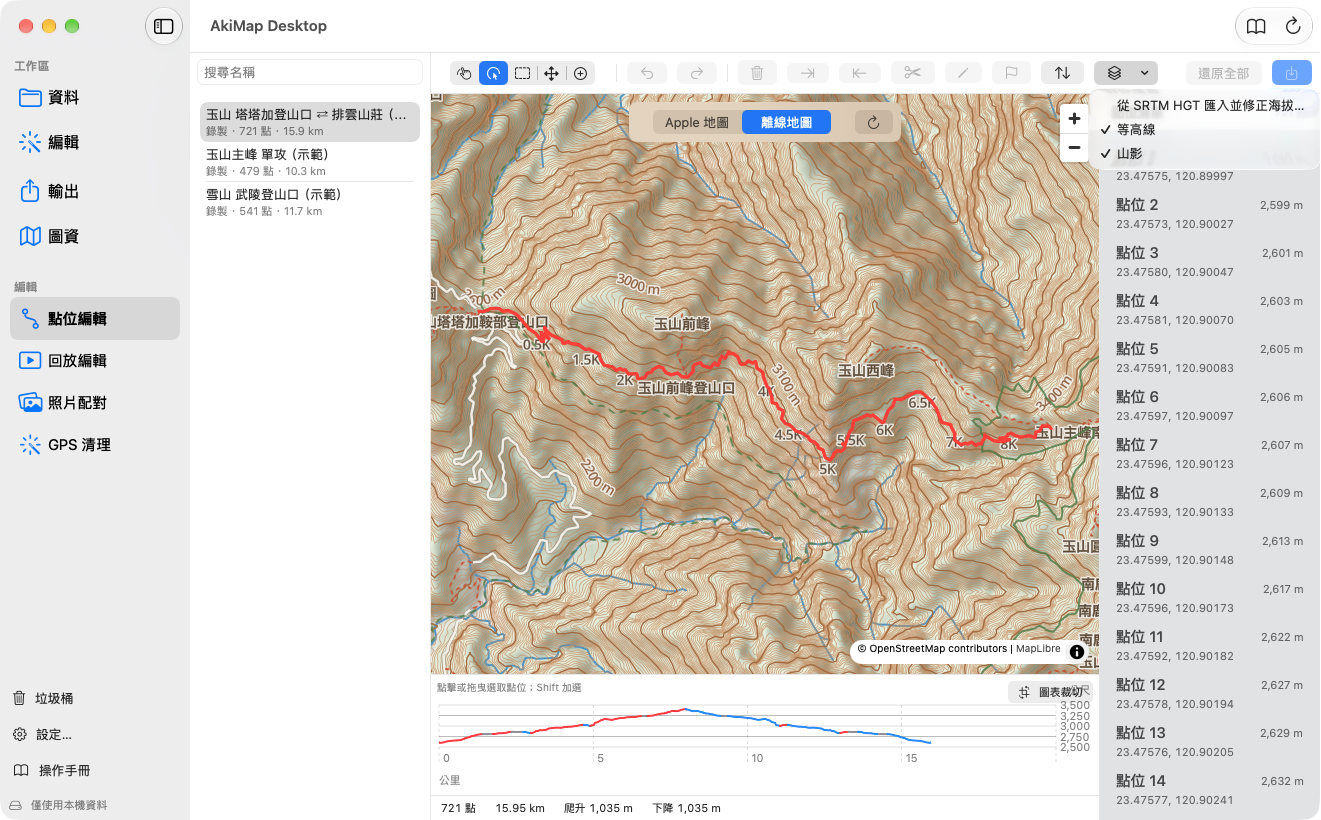
手機錄到的海拔常有誤差。可以用 SRTM 的 .hgt 地形格網修正:按工具列的「圖層」選單,選「從 SRTM HGT 匯入並修正海拔…」,選擇涵蓋路線的一個或多個 .hgt 檔(檔名像 N24E121.hgt,每格 1°×1°)。App 會把檔案存進離線地形資料夾,並把路線上所有點位的海拔換成格網內插的值,最後顯示「已匯入 N 個 HGT 格網,修正 a/b 點;c 點沒有涵蓋資料」。修正後仍要按儲存才會寫回,也可以用復原退回。
儲存與未儲存的變更
畫面與步驟可能隨 App 版本更新;如需協助,請查看支援與常見問題。 常見問題