Aki Map MacOS操作手冊軌跡

軌跡

第 2 章 · 「軌跡」是看地圖的地方:左邊是你的軌跡清單,右邊是地圖與統計。在這裡只瀏覽與整理;要修改點位請用 點位編輯。

第 2 章/17 章4 個主題

瀏覽軌跡

  1. 從側邊欄選「資料 ▸ 軌跡」。
  2. 在清單中點一條軌跡,地圖會自動縮放到整條路線。
  3. 地圖下方是依坡度上色的剖面圖,再往下列出距離、爬升、下降、時間與點數。

離線地圖會顯示等高線、山影與步道,不需要網路,但只涵蓋你安裝的 地圖圖包 範圍。沒有安裝圖包時,只能使用 Apple 地圖。
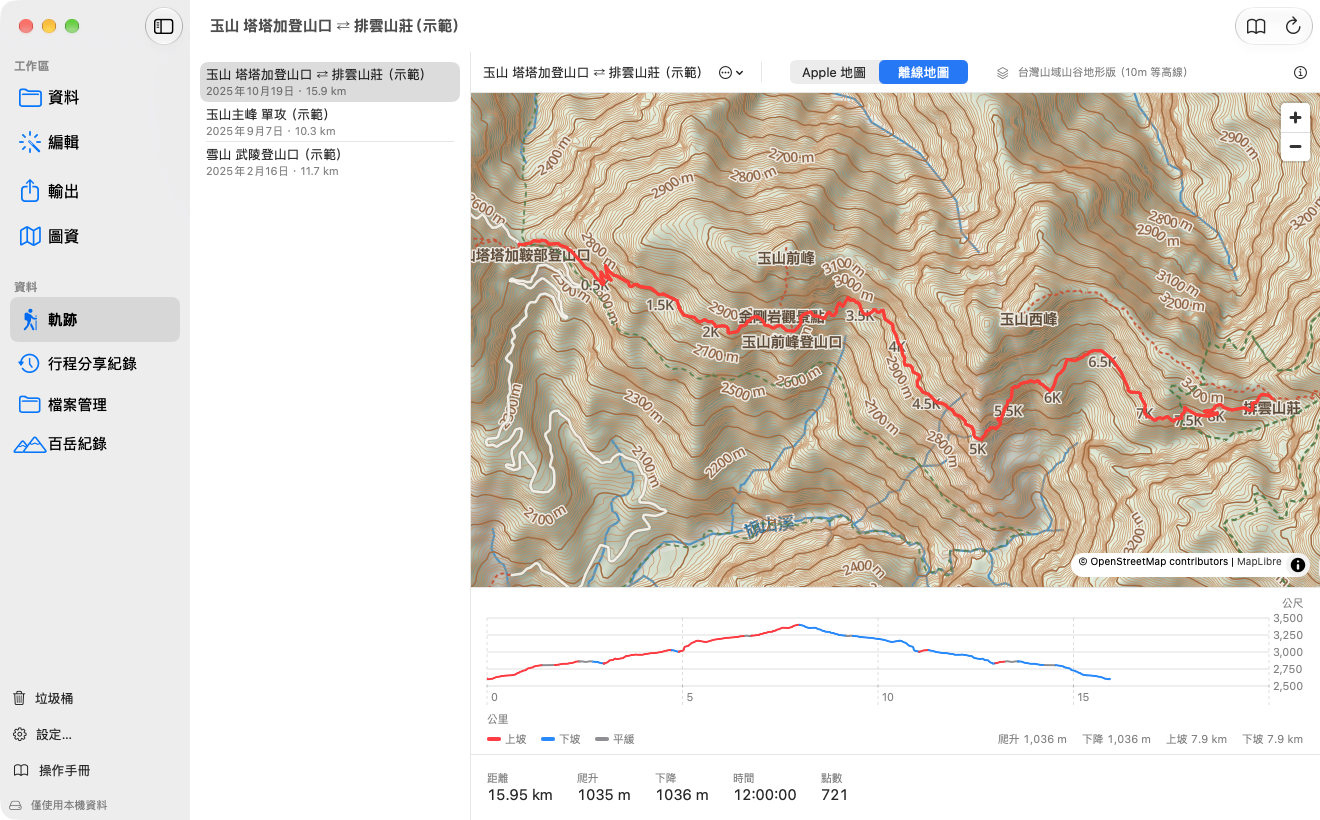
軌跡與統計
  1. 1底圖切換:Apple 地圖或離線地圖。
  2. 2軌跡操作選單:重新命名、製作副本、刪除。
  3. 3底圖與涵蓋範圍說明。
  4. 4剖面圖:紅色上坡、藍色下坡、灰色平緩。
  5. 5距離、爬升、下降、時間、點數。

剖面圖與上下坡

來回的路線有上山也有下山,所以剖面圖把路線依坡度分段上色,一眼就能看出哪裡在爬、哪裡在下:

顏色意思
紅色上坡:坡度大於 3%。
藍色下坡:坡度小於 −3%。
灰色平緩:坡度在 ±3% 以內。

紅色

意思:上坡:坡度大於 3%。

藍色

意思:下坡:坡度小於 −3%。

灰色

意思:平緩:坡度在 ±3% 以內。

  • 圖的下方列出「爬升」「下降」與「上坡/下坡」各走了多少公里;統計列也有「下降」。
  • 短於 0.15 公里的小起伏會併入前後的路段,避免定位的海拔抖動把線條切得零碎。
  • 點位編輯 的海拔剖面使用同樣的顏色,檔案管理 的表格也有「下降」欄;iPhone 的軌跡與路線詳情頁用同一套顏色與統計。

重新命名、複製與刪除

點地圖上方軌跡名稱旁的 ⋯ 選單:

  • 重新命名…:修改軌跡名稱,會同步到 iPhone。
  • 製作副本:複製一份軌跡(含照片與航點),常用來在編輯前先留底。
  • 刪除軌跡…:移到 垃圾桶,保留 30 天,期間可在 Mac 或 iPhone 復原。
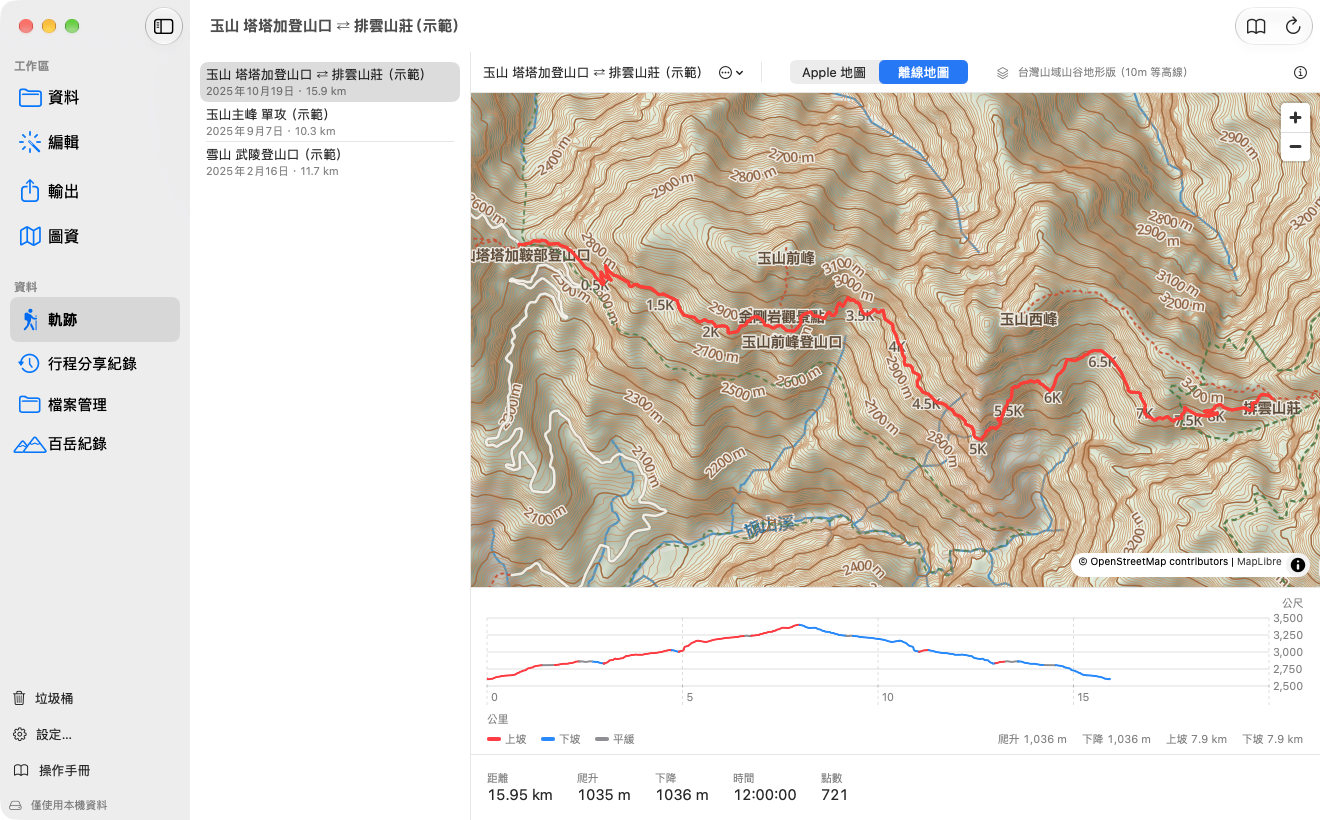
底圖與涵蓋範圍
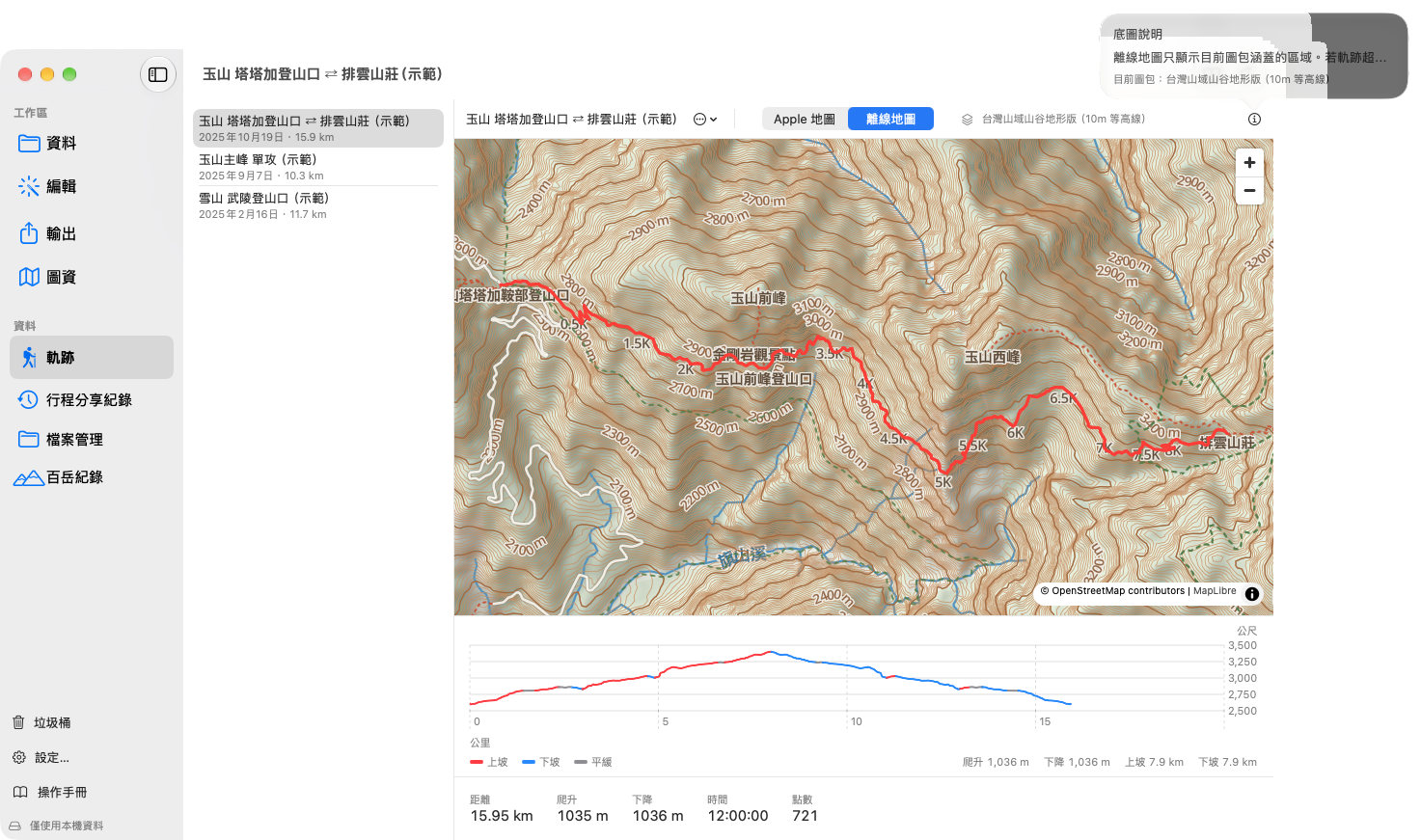
  • Apple 地圖:需要網路,全球可用。
  • 離線地圖:使用已安裝的圖包,右側會顯示目前圖包名稱;只顯示圖包涵蓋的範圍。
  • 到「設定 ▸ 地圖」可以決定每次開啟時預設使用哪一種底圖。

畫面與步驟可能隨 App 版本更新;如需協助,請查看支援與常見問題。 常見問題